Hyperliquid 잔액을 내 지갑으로 출금하기
Hyperliquid에 아직 USDC가 있거나, 더 이상 발행되지 않는 스테이블코인 USDH가 남아 있나요? USDH를 팔아 USDC로 바꾼 뒤, 전부 한 번에 Arbitrum의 내 지갑으로 출금하세요.
- 서명
- 2–3번. 모두 서명뿐이고 가스비는 없어요
- 수수료
- 출금액에서 1 USDC가 빠져요
- 시간
- 단계를 따라 하는 데 약 10분, 출금은 약 5분 뒤 들어와요
- 필요한 것
- 없어요. Arbitrum의 ETH도 필요 없어요
실제 테스트 기록
- 2026-10-27 Binance 지갑으로 이 가이드대로 출금했고, 들어온 금액이 예상과 맞았어요. 중간에 Account Type Update(Unified Account) 창이 떴어요. 확인한 뒤에는 이체가 필요 없었고, 이제 가이드에 그 경우도 넣었어요.
익숙한가요? 카드 한 장으로 보기
경로: USDH는 더 이상 발행되지 않아요 → 현물(spot)에서 0.995 이상의 지정가 주문으로 팔아 USDC로 → Arbitrum으로 출금(Withdraw). 수수료 1 USDC, 약 5분 뒤 들어와요.
계정 모드: 통합 계정(새 기본값)은 바로 출금해요. 예전의 분리 계정은 먼저 Perps ⇄ Spot으로 현물 USDC를 Perps로 옮겨요.
내 숫자: 내 USDH 수량(소수점 2자리) USDH 판매, 전체 잔액 USDC 출금, 약 출금액에서 1을 뺀 금액 USDC 입금.
서명: EIP-712 서명 2–3번, 가스비 없음. 두 가지를 확인하세요: 도메인이 app.hyperliquid.xyz인지, destination이 내 주소인지.
주의할 점: USDH를 검색하면 USDHL도 나오니 맞는 것을 고르세요. 오른쪽 호가창을 누르면 입력한 가격이 덮어써져요.
지갑 앱에서 공식 사이트 열기
- 지갑 앱을 열고(예: Binance 앱의 Wallet 탭) 이 자금이 들어 있는 지갑이 선택돼 있는지 확인하세요.
- 지갑에 들어 있는 DApp 브라우저에서 를 여세요. https://까지 넣지 않으면 검색어로 처리돼요.
- 페이지가 열리면 주소창을 확인하세요. 도메인이 정확히 app.hyperliquid.xyz여야 해요. 글자가 하나 더 있거나 점이 빠졌다면 진짜 사이트가 아니에요.
내 지역에서는 쓸 수 없다고(restricted jurisdiction) 나오면 여기서 멈추세요. 이 가이드는 지역 제한을 우회하는 방법을 다루지 않아요.
주소를 입력하면 검색 결과가 나와요
앞에 https://를 붙여 전체 주소를 입력하세요: .
내 지역에서는 쓸 수 없다고 나와요(restricted jurisdiction)
여기서 멈추세요. 이 가이드는 지역 제한을 우회하는 방법을 다루지 않아요.
공식 사이트가 맞는지 확실하지 않아요
주소창을 확인하세요. 도메인이 정확히 app.hyperliquid.xyz여야 해요. 아니면 페이지를 닫고 주소를 직접 입력하세요. 누군가 보내 준 링크는 절대 쓰지 마세요.
지갑 연결하기
연결만 해요. 서명도 없고, 돈도 움직이지 않아요
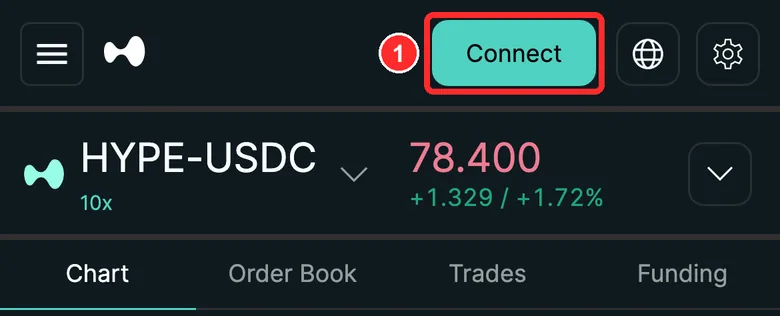
- 오른쪽 위의 Connect를 누르세요
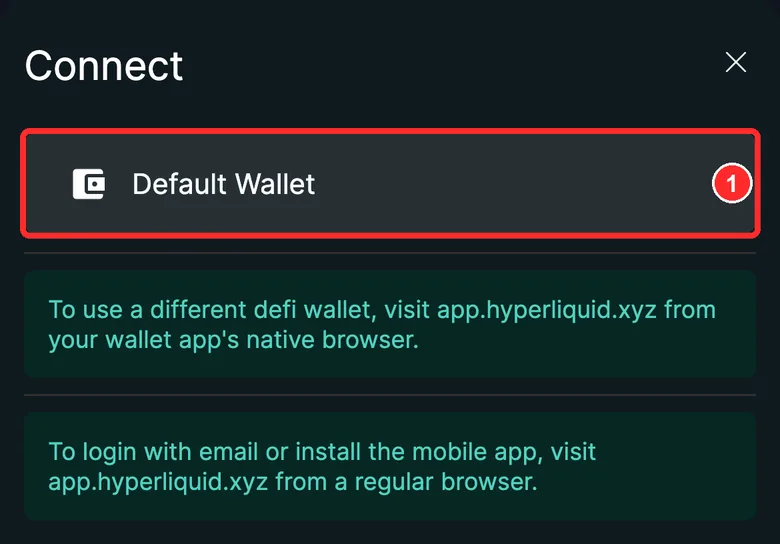
- Default Wallet을 고르세요. 지갑이 연결을 요청하면, 그 요청이 app.hyperliquid.xyz에서 온 것일 때 ‘Connect’를 누르세요
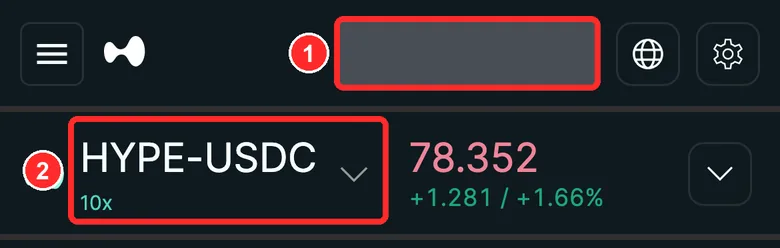
- 오른쪽 위에 내 주소가 나타나요(여기서는 흐리게 가렸어요). 내 주소 그대로여야 해요
- 왼쪽의 마켓 이름을 눌러 목록을 여세요
Connect를 눌렀는데 지갑이 연결을 묻지 않아요
지갑 앱에 들어 있는 DApp 브라우저에서 페이지를 여세요(1단계). 휴대폰의 일반 브라우저로는 지갑에 연결할 수 없어요.
오른쪽 위의 주소가 자금이 들어 있는 주소가 아니에요
지갑 앱에서 맞는 지갑으로 바꾼 뒤 다시 연결하세요. 주소가 맞지 않으면 더 진행하지 마세요.
연결 요청이 app.hyperliquid.xyz에서 온 것이 아니에요
‘Reject’(거절)를 누르고 페이지를 닫으세요. 공식 사이트가 아닐 수 있어요.
USDH 마켓 찾기
USDH가 있을 때만 필요해요(이 단계부터 6단계까지)
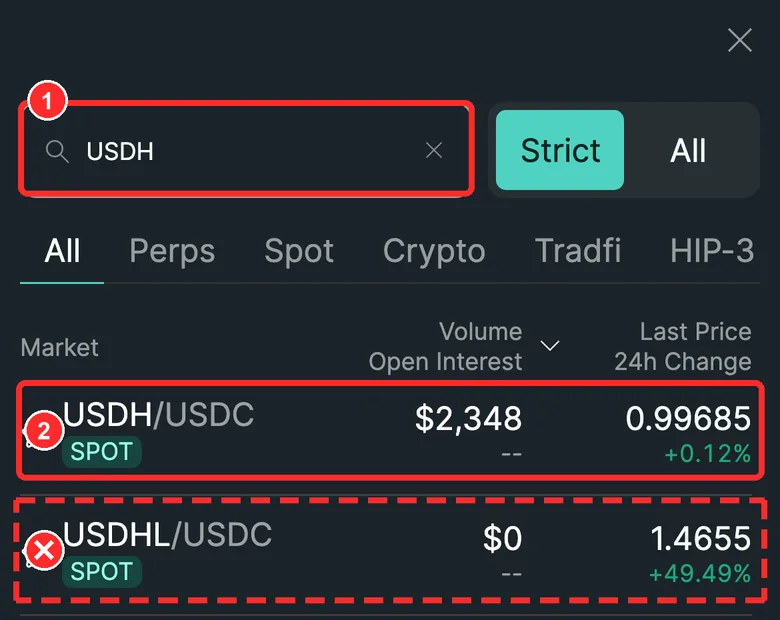
- 검색창에 USDH를 입력하세요
- USDH/USDC(아래에 SPOT 표시)를 누르세요
USDHL/USDC는 누르지 마세요. 글자 하나 차이인 다른 코인이에요
USDH와 USDHL이 둘 다 나와요
SPOT 표시가 있는 USDH/USDC를 고르세요. USDHL은 다른 코인이고, 이름이 글자 하나 달라요.
USDH가 안 나와요
철자(U-S-D-H)를 확인하세요. 그래도 안 나오나요? 검색창 오른쪽의 All을 누르고 다시 검색하세요.
매도 창을 열고 지정가 주문으로 바꾸기
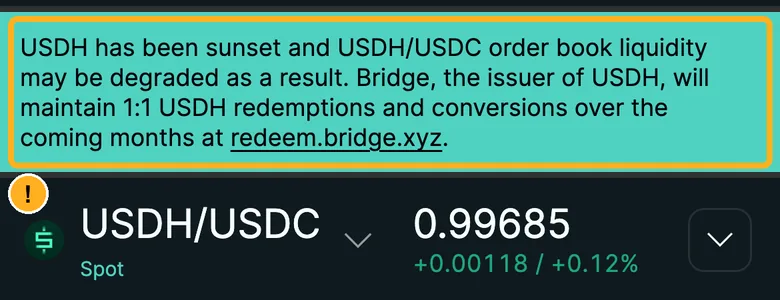
노란 상자는 Hyperliquid 자체 공지예요. USDH는 더 이상 발행되지 않아서 이 마켓의 매수자는 계속 줄어들 거예요. 빨리 팔수록 좋아요

- 아래쪽의 Trade를 누르세요
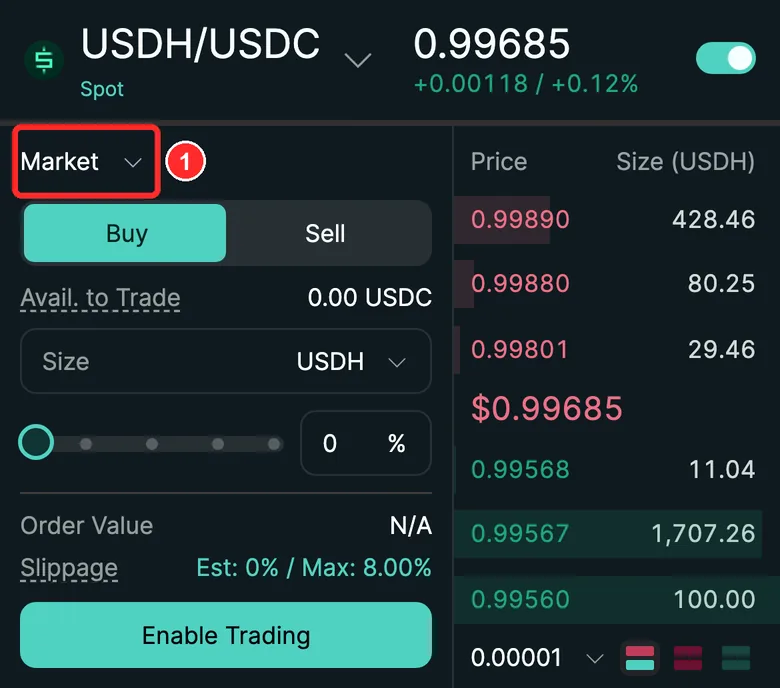
- 왼쪽 위 Market 옆의 작은 화살표를 누르세요
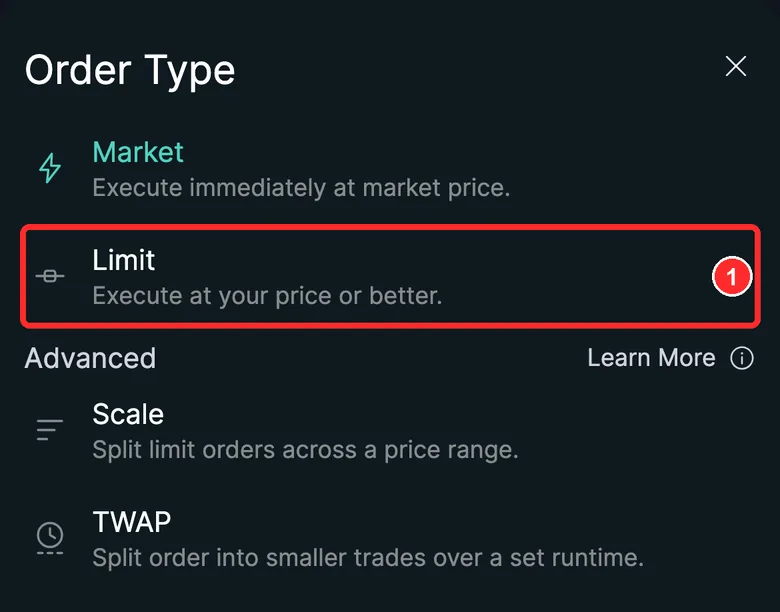
- Limit을 고르세요(지정가 주문은 내가 정한 가격이나 그보다 좋은 가격에만 체결돼요)
드롭다운에 Limit이 없어요
위 스크린샷의 빨간 상자 자리, 왼쪽 위 Market 옆의 작은 화살표를 누르세요.
매도 주문 채우기
지금 채워 두고, 다음 단계에서 거래를 활성화해요
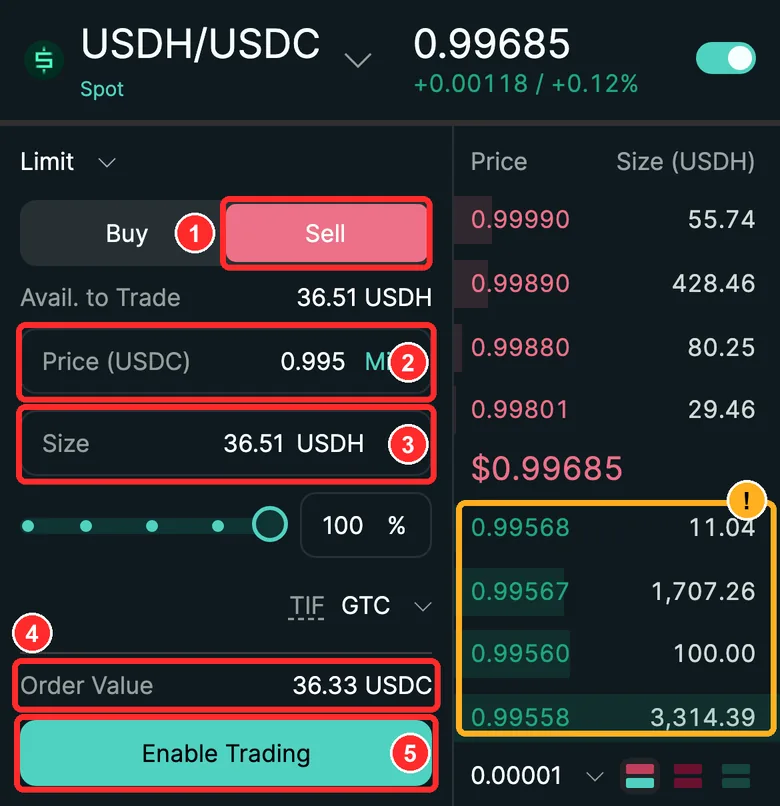
- Sell을 누르세요
- Price(가격): 0.995
- Amount(수량): 내 USDH 수량(소수점 2자리)(스크린샷은 예시 숫자예요)
- Order Value를 확인하세요: 약 수량 × 0.995 USDC, 최소로 받는 금액이에요
- Enable Trading을 누르세요
오른쪽의 초록색 숫자는 다른 사람들의 매수 주문이에요. 내 주문은 거기에 팔리고, 보통 0.995보다 좋은 가격에 체결돼요. 누르지 마세요: 누르면 입력한 가격이 덮어써져요.
Order Value가 여기 숫자와 많이 달라요
가격이나 수량이 틀렸을 가능성이 커요: 가격 0.995, 수량 내 USDH 수량(소수점 2자리). 오른쪽의 초록색 숫자를 눌렀다면 가격이 덮어써졌으니 다시 입력하세요.
그 수량에 비해 잔액이 부족하다고 나와요
USDH 일부가 이미 미체결 매도 주문에 묶여 있을 수 있어요. 위의 실시간 확인에서 실제로 팔 수 있는 수량을 볼 수 있어요. 주소를 아직 넣지 않았다면 먼저 위에 넣으세요.
버튼이 Enable Trading이 아니라 이미 Place Order로 나와요
예전에 이미 거래를 활성화했어요. "거래 활성화하기"는 건너뛰고 바로 "매도 주문 넣기"로 가세요.
거래 활성화하기
이 단계는 권한만 줘요. 그것만으로 자금이 움직이지는 않아요 서명하면 이 주문 키가 지갑 팝업 없이 Hyperliquid에서 대신 주문을 넣을 수 있어요. 카드를 한 줄씩 확인하고, 하나라도 맞지 않으면 ‘Reject’(거절)를 누르세요.
서명 1
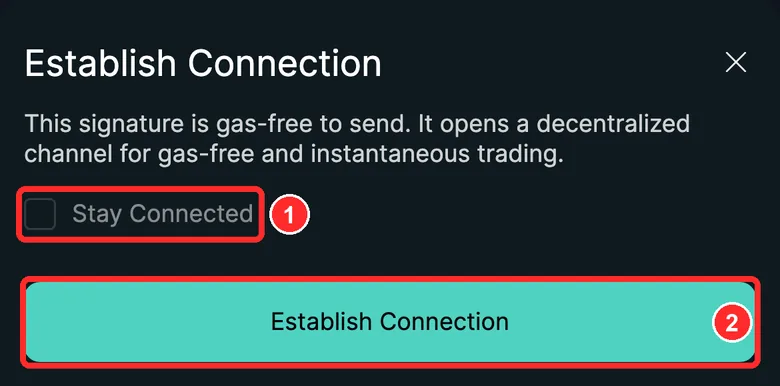
- Stay Connected는 체크하지 말고 그대로 두세요
- Establish Connection을 누르세요. 지갑이 서명을 요청하면 아래 카드와 비교하세요
서명하기 전에 3가지를 확인하세요
‘Establish Connection’을 누르면 지갑에 서명 요청이 떠요. 이 카드와 비교하며, 확인한 줄을 하나씩 체크하세요.
이 중 하나라도 보이면 바로 ‘Reject’(거절)를 누르세요
- 돈을 보내라고 하거나 금액이 표시돼요
- Permit이 나오거나, 토큰 승인(Approve)을 요청해요
- app.hyperliquid.xyz에서 온 요청이 아니에요
이건 정상이에요
- agentAddress는 매번 바뀌는 무작위 주소예요. 페이지가 만드는 임시 주문 키예요
- chainId는 42161이나 56으로 나올 수 있어요. 둘 다 괜찮아요. 지갑의 현재 네트워크를 따라가요
- verifyingContract는 전부 제로예요. 이것도 괜찮아요
서명 요청에 ApproveAgent가 없어요
‘Reject’(거절)를 누르세요. 카드와 맞지 않으면 서명하지 마세요.
서명했는데 페이지에 아무 변화가 없어요
몇 초 기다리세요. 그래도 버튼이 Place Order로 바뀌지 않으면 페이지를 새로고침하고 지갑을 다시 연결한 뒤 ‘Establish Connection’을 다시 누르세요. 두 번 서명하게 되는 건 정상이에요.
요청에 chainId 42161이나 56이 나와요
정상이에요. 지갑의 현재 네트워크를 따라갈 뿐, 아무것도 바꾸지 않아요.
매도 주문 넣기
이 단계에서 자금이 움직여요 Hyperliquid의 이 매도 주문은 앞에서 승인한 주문 키가 서명하므로 지갑 팝업이 뜨지 않아요. DeFiExit는 돈에 절대 손대지 않아요.
이번에는 지갑 팝업이 뜨지 않아요
- 서명하고 나면 페이지에 Established connection이 나오고, Enable Trading 버튼이 Place Order로 바뀌어요.
- 한 번 더 확인하세요: Sell / 가격 0.995 / 수량 내 USDH 수량(소수점 2자리)(지워졌으면 다시 입력하세요).
- ‘Place Order’를 누르세요. Confirm Order 창이 나오면 같은 세 가지를 확인하고 확정하세요. 이 주문은 페이지의 주문 키가 서명하므로 지갑은 조용해요.
- 체결되면 Order filled 메시지가 보여야 해요. Balances에서 USDH는 0.01 미만으로 줄고, USDC는 약 판매 대금만큼 늘어나요. Open Orders는 비어 있어요.
주문이 Open Orders에 그대로 남아 있다면 매수 호가가 0.995 아래로 내려간 거예요. 주문을 또 넣지 마세요. 오른쪽 위의 ‘막혔나요?’를 눌러 실시간으로 확인하세요.
주문이 체결되지 않고 그대로 있어요
지금 매수 호가가 내 가격보다 낮아요. 주문을 또 넣지 마세요. 위의 실시간 확인이 오늘의 매수 호가를 바탕으로 할 수 있는 방법을 계산해 줘요.
주문이 너무 작다고 나와요
Hyperliquid에는 최소 주문 금액(약 $10)이 있어요. USDH가 그보다 적으면 팔 수 없어요. 그대로 두고 USDC를 출금하러 가세요.
판매한 뒤 Balances에 USDH가 아주 조금 남아 있어요
수량은 소수점 둘째 자리까지만 들어가므로 0.01 미만이 남는 건 정상이에요. 출금에는 영향이 없어요.
현물 USDC를 Perps 계정으로 옮기기
이 단계에서 자금이 움직여요 내 지갑에서 직접 서명하면 Hyperliquid에서 처리해요. DeFiExit는 돈에 절대 손대지 않아요.
서명 2
예전의 분리 계정만 해당해요. 통합 계정은 건너뛰어요
먼저 Account 페이지를 확인하세요. 제목이 Unified Account Summary이고 Deposit / Withdraw 버튼만 있다면 통합 계정이에요: 이 단계는 건너뛰고 바로 출금으로 가세요.

Unified Account Summary가 보이면 통합 계정이에요(예시 이미지예요. 숫자는 무시하세요)
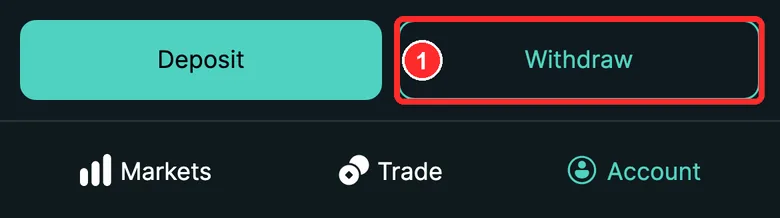
통합 계정에는 Deposit / Withdraw만 있어요. ‘Withdraw’를 누르고 다음 단계로 넘어가세요
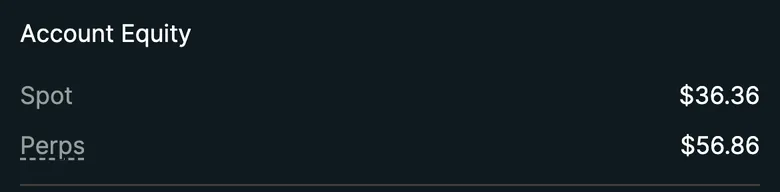
분리 계정에는 Spot과 Perps 두 줄이 보여요. 돈이 두 계정에 나뉘어 있어요
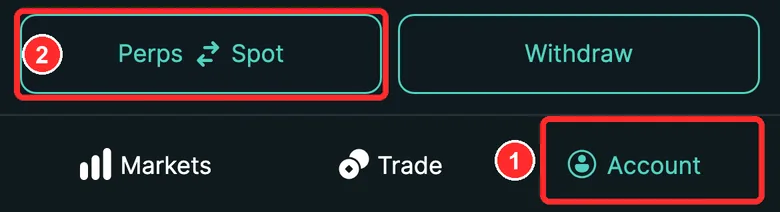
- 아래쪽의 Account를 누르세요
- Perps ⇄ Spot을 누르세요
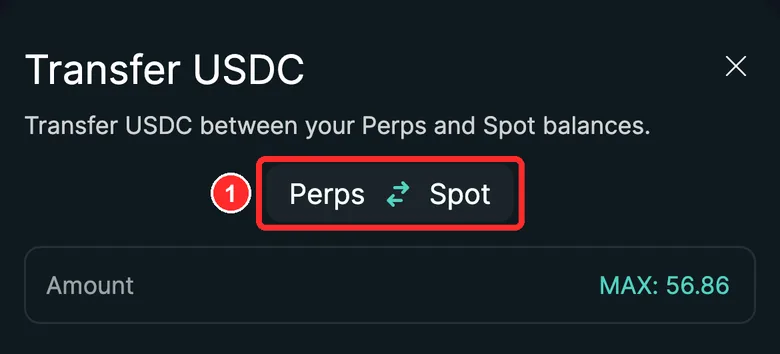
- 가운데 버튼을 눌러 방향을 바꾸세요
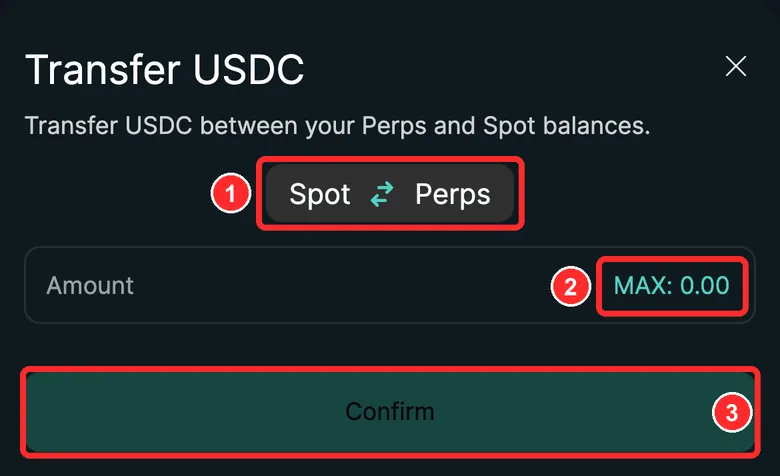
- 이제 Spot → Perps로 바뀌었는지 확인하세요
- MAX를 누르세요(스크린샷은 판매 전에 찍어서 0.00이지만, 내 화면에는 약 판매 대금 정도가 나와야 해요)
- Confirm을 누르세요. 지갑이 서명을 요청하면 카드와 비교하세요
서명하기 전에 3가지를 확인하세요
‘Confirm’을 누르면 지갑에 서명 요청이 떠요. 이 카드와 비교하며, 확인한 줄을 하나씩 체크하세요.
이 중 하나라도 보이면 바로 ‘Reject’(거절)를 누르세요
- destination이 내 주소가 아니에요
- Permit이 나오거나, 토큰 승인(Approve)을 요청해요
- app.hyperliquid.xyz에서 온 요청이 아니에요
이건 정상이에요
- 서명만 하고, 수수료는 없어요
Account 페이지에 Perps ⇄ Spot이 없어요
제목이 Unified Account Summary라면 통합 계정이에요. 이체할 필요 없이 바로 출금으로 가세요.
MAX가 0.00으로 나와요
먼저 방향이 Spot → Perps인지 확인하세요(가운데 버튼으로 바꿔요). 그래도 0이면 현물에 남은 USDC가 없는 거예요. 바로 출금으로 가세요.
서명 요청의 destination이 내 주소가 아니에요
바로 ‘Reject’(거절)를 누르세요.
Arbitrum으로 출금하기
이 단계에서 자금이 움직여요 내 지갑에서 직접 서명하면 Hyperliquid에서 처리해요. DeFiExit는 돈에 절대 손대지 않아요.
마지막 서명
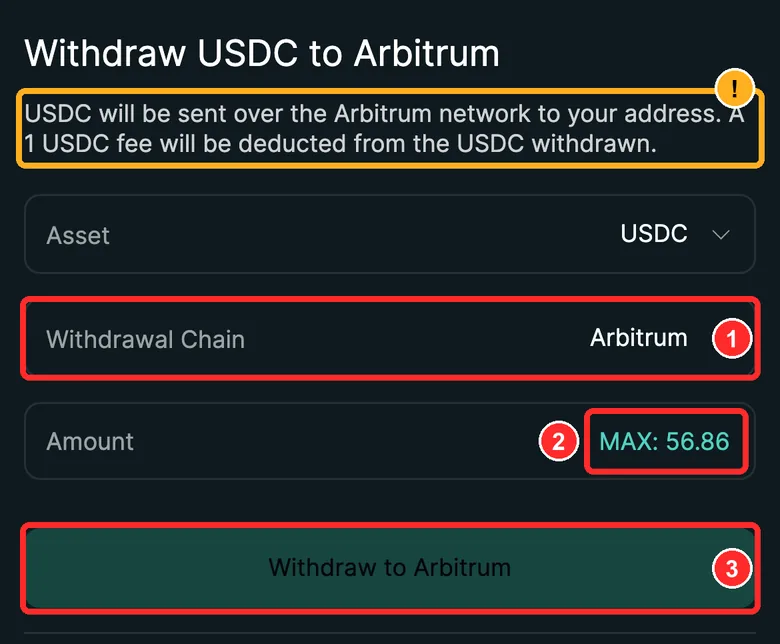
Hyperliquid에 따르면 수수료 1 USDC는 출금액에서 빠져요
- 자산은 USDC, 체인은 Arbitrum 그대로 두세요
- MAX를 누르세요. 약 전체 잔액 정도여야 해요(스크린샷의 숫자는 달라요)
- Withdraw to Arbitrum을 누르세요. 지갑이 서명을 요청하면 카드와 비교하세요
서명하기 전에 3가지를 확인하세요
‘Withdraw to Arbitrum’을 누르면 지갑에 서명 요청이 떠요. 이 카드와 비교하며, 확인한 줄을 하나씩 체크하세요.
이 중 하나라도 보이면 바로 ‘Reject’(거절)를 누르세요
- destination이 내 주소가 아니에요
- Permit이 나오거나, 토큰 승인(Approve)을 요청해요
- app.hyperliquid.xyz에서 온 요청이 아니에요
이건 정상이에요
- 서명만 하고 가스비는 없어요. Arbitrum 거래는 Hyperliquid가 대신 보내요
- time은 13자리 숫자예요. 타임스탬프예요
MAX가 여기 숫자보다 적게 나와요
미체결 주문과 포지션이 잔액 일부를 묶고 있어요. 위의 실시간 확인에서 돈이 어디에 얼마씩 있는지 모두 볼 수 있어요.
Withdraw 버튼이 반응하지 않아요
출금액은 수수료 1 USDC보다 많아야 해요. 그보다 적은 금액은 출금할 수 없어요.
서명 요청의 destination이 내 주소가 아니에요
바로 ‘Reject’(거절)를 누르세요.
입금 확인하기
입금 확인
- 걸리는 시간
- Hyperliquid에 따르면 5분 이내
- 어디서 보나요
- 지갑 앱 → Assets(자산) → USDC → Arbitrum 줄
- 무엇이 보여야 하나요
- 약 출금액에서 1을 뺀 금액 USDC가 늘어나요
- 온체인 기록
- 0x2Df1…3dF7(Hyperliquid의 공식 브릿지)에서 내 주소로, Arbitrum의 네이티브 USDC(0xaf88…5831)로 보내져요
- 안 들어왔나요?
- 30분이 지났다면 다시 출금하지 말고, 스크린샷을 찍어 저희에게 물어보세요
들어왔으면 끝이에요
지갑에서 USDC가 안 보여요
Arbitrum 네트워크의 USDC를 보고 있는지 확인하세요. 위의 실시간 확인은 Arbitrum에서 이 출금을 직접 조회해요.
출금한 것보다 1 적게 들어왔어요
출금 수수료 1 USDC예요. 정상이에요.
30분이 넘었는데 아무것도 안 들어왔어요
다시 출금하지 마세요. 위의 실시간 확인을 보세요. 입금을 찾지 못하거나 내용이 맞지 않으면 스크린샷을 찍어 Hyperliquid 공식 지원(아래)에 문의하세요.