Hyperliquidの残高をウォレットに引き出す
HyperliquidにまだUSDCがある、または発行が終了したステーブルコインUSDHが残っていますか?USDHを売ってUSDCに替え、まとめてArbitrum上のウォレットに引き出しましょう。
- 署名
- 2–3回。すべて署名だけで、ガス代はかかりません
- 手数料
- 引き出し額から1 USDCが差し引かれます
- 時間
- 操作は約10分。引き出しは約5分で着金します
- 必要なもの
- ありません。Arbitrum上のETHも不要です
実地テストの記録
- 2026-10-27 このガイドどおりにBinanceウォレットで引き出し、着金額は見積もりと一致しました。途中でAccount Type Update(Unified Account)の画面が出ました。確認した後は振替が不要になり、その分岐も今はガイドに入っています。
慣れている方へ:カード一枚で全体を見る
ルート:USDHは発行終了 → 現物(spot)で0.995以上の指値注文で売ってUSDCに → Arbitrumへ引き出し(Withdraw)。手数料1 USDC、約5分で着金。
アカウントのモード:統合アカウント(新しい標準)はそのまま引き出せます。以前の分離アカウントは、先にPerps ⇄ Spotで現物のUSDCをPerpsに移します。
あなたの数字:USDHの数量(小数点以下2桁) USDHを売却、残高の全額 USDCを引き出し、約引き出し額から1を引いた額 USDCが着金。
署名:EIP-712署名が2–3回、ガス代なし。確認するのは二つ:ドメインがapp.hyperliquid.xyzであること、destinationがご自身のアドレスであること。
注意点:USDHで検索するとUSDHLも出てくるので、正しい方を選んでください。右側の板(オーダーブック)を押すと、入力した価格が上書きされます。
ウォレットアプリで公式サイトを開く
- ウォレットアプリを開き(例:BinanceアプリのWalletタブ)、この資金が入っているウォレットが選ばれていることを確認します。
- ウォレット内蔵のDAppブラウザでを開きます。https://まで入れないと、検索として扱われます。
- 読み込まれたらアドレスバーを確認します:ドメインは正確にapp.hyperliquid.xyzでなければなりません。文字が一つ多い、または点が抜けていれば本物のサイトではありません。
お住まいの地域では使えない(restricted jurisdiction)と表示されたら、ここで止まってください。このガイドは地域制限の回避は扱いません。
アドレスを入力すると検索結果が出る
先頭にhttps://を付けて、アドレスを全部入力してください:。
お住まいの地域では使えない(restricted jurisdiction)と表示される
ここで止まってください。このガイドは地域制限の回避は扱いません。
公式サイトかどうか自信がない
アドレスバーを確認してください:ドメインは正確にapp.hyperliquid.xyzでなければなりません。違えばページを閉じ、アドレスをご自身で入力してください。人から送られたリンクは絶対に使わないでください。
ウォレットを接続する
接続だけです。署名はなく、お金も動きません
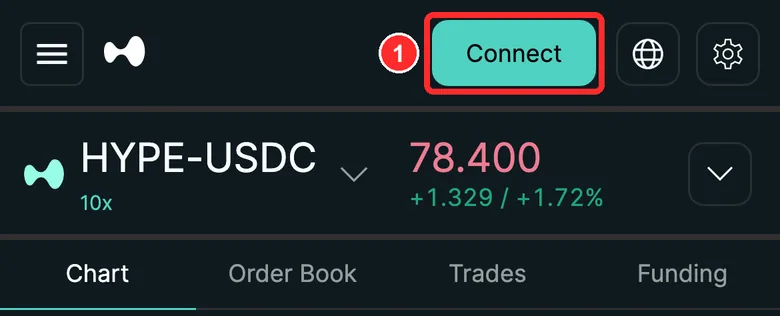
- 右上のConnectを押します
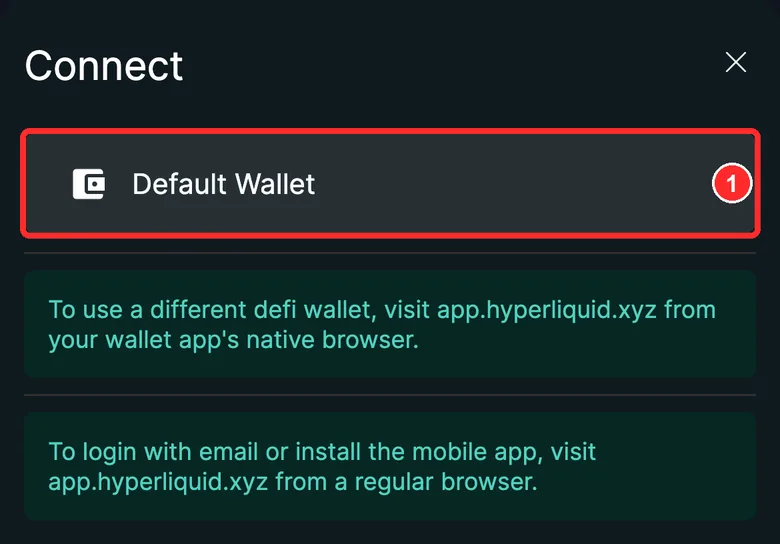
- Default Walletを選びます。ウォレットが接続を求めてきたら、そのリクエストがapp.hyperliquid.xyzから来ていれば「Connect」を押します
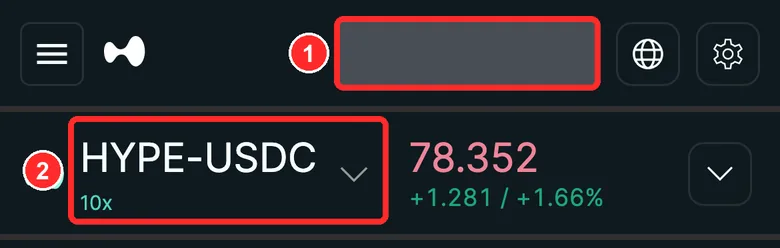
- 右上にあなたのアドレスが表示されます(ここではぼかしてあります)。ご自身のアドレスと同じはずです
- 左のマーケット名を押して一覧を開きます
Connectを押したのに、ウォレットが接続を求めてこない
ウォレットアプリ内蔵のDAppブラウザでページを開いてください(ステップ1)。スマートフォンの普通のブラウザからはウォレットに接続できません。
右上のアドレスが、資金の入っているアドレスではない
ウォレットアプリで正しいウォレットに切り替えてから、接続し直してください。アドレスが合わなければ、それ以上進まないでください。
接続のリクエストがapp.hyperliquid.xyzから来ていない
「Reject」(拒否)を押してページを閉じてください。公式サイトではないかもしれません。
USDHのマーケットを探す
USDHがある場合だけ必要です(このステップからステップ6まで)
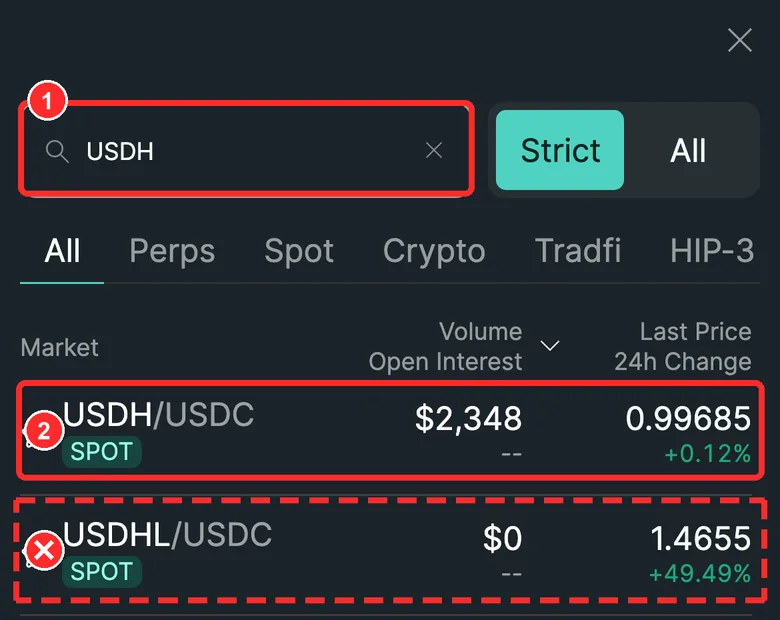
- 検索欄にUSDHと入力します
- USDH/USDC(下にSPOTの表示)を押します
USDHL/USDCは押さないでください:一文字違いの別のコインです
USDHとUSDHLの両方が出てくる
SPOTと表示されているUSDH/USDCを選んでください。USDHLは別のコインで、名前が一文字違います。
USDHが出てこない
つづり(U-S-D-H)を確認してください。それでも出なければ、検索欄の右のAllを押してもう一度検索します。
売り注文の画面を開いて指値注文に切り替える
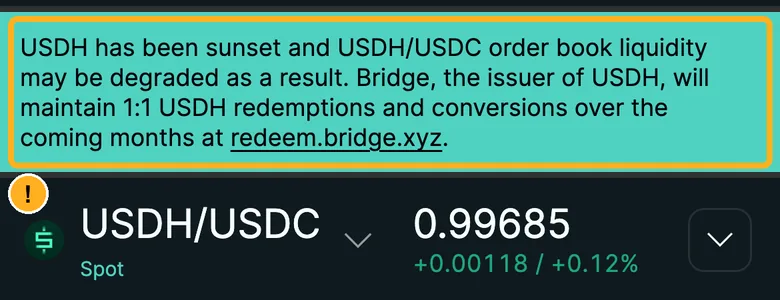
黄色い枠はHyperliquid自身のお知らせです:USDHは発行が終了しているので、このマーケットの買い手はこれからも減っていきます。売るのは早いほど有利です

- 下のTradeを押します
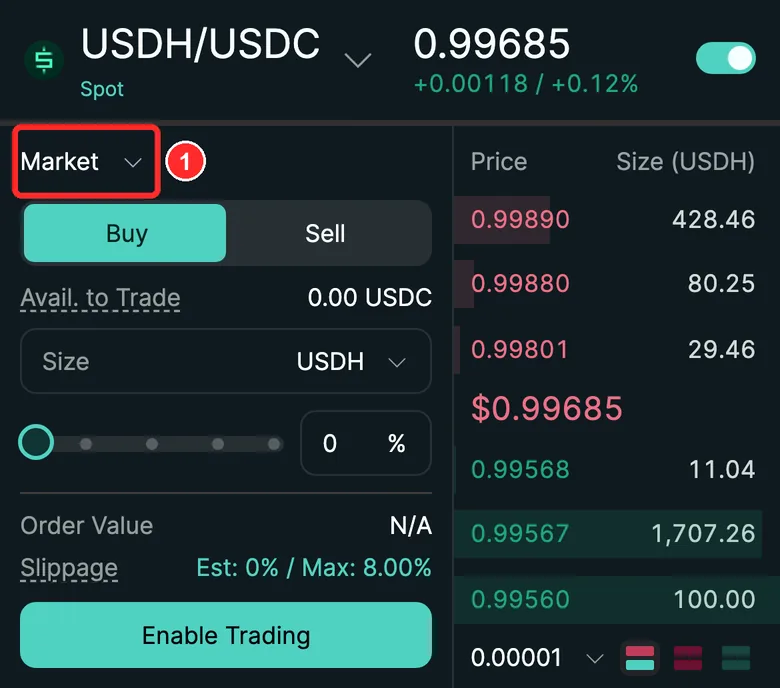
- 左上のMarketの横にある小さな矢印を押します
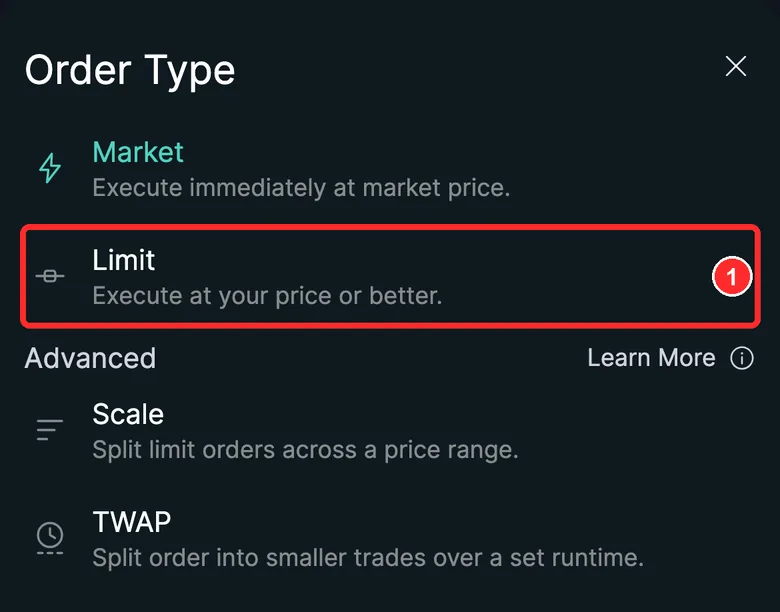
- Limitを選びます(指値注文は、指定した価格かそれより有利な価格でしか約定しません)
ドロップダウンにLimitがない
上のスクリーンショットで赤枠のある場所、左上のMarketの横の小さな矢印を押してください。
売り注文を入力する
ここで入力しておき、次のステップで取引を有効にします
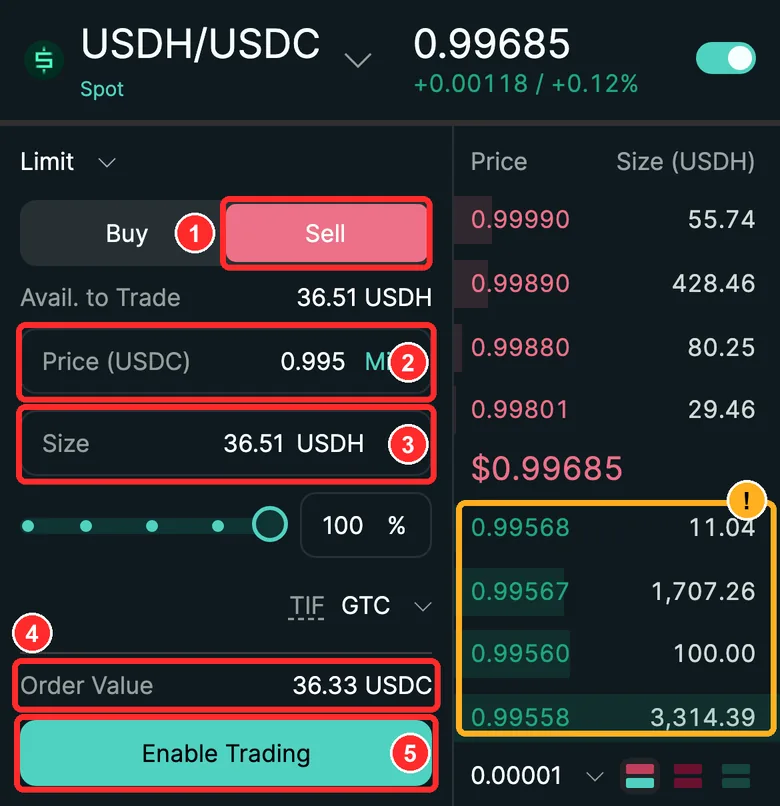
- Sellを押します
- Price(価格):0.995
- Amount(数量):USDHの数量(小数点以下2桁)(スクリーンショットの数字は例です)
- Order Valueをひと目確認:約数量 × 0.995 USDC、受け取れる最低額です
- Enable Tradingを押します
右側の緑の数字は、ほかの人の買い注文です。あなたの注文はそこに売られ、ふつうは0.995より有利な価格で約定します。押さないでください:押すと入力した価格が上書きされます。
Order Valueがここの数字と大きく違う
価格か数量が間違っている可能性が高いです:価格0.995、数量USDHの数量(小数点以下2桁)。右側の緑の数字を押した場合は価格が上書きされているので、入力し直してください。
その数量には残高が足りないと表示される
USDHの一部が、すでに出している売り注文でロックされているのかもしれません。上のリアルタイム確認で、実際に売れる数量がわかります。アドレスをまだ入れていなければ、先に上で入れてください。
ボタンがEnable TradingではなくPlace Orderになっている
以前に取引を有効にしています。「取引を有効にする」は飛ばして、そのまま「売り注文を出す」に進んでください。
取引を有効にする
このステップは権限を与えるだけで、それ自体で資金は動きません 署名すると、この注文キーがウォレットのポップアップなしで、Hyperliquid上であなたの代わりに注文を出せるようになります。カードを一行ずつ確認し、一つでも合わなければ「Reject」(拒否)を押してください。
署名1
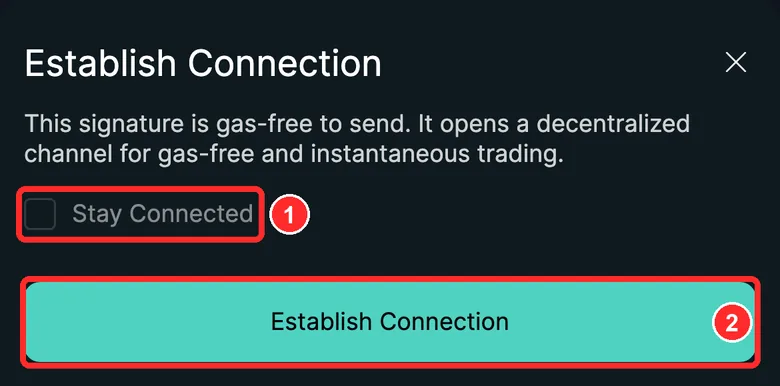
- Stay Connectedはチェックを入れないままにします
- Establish Connectionを押します。ウォレットが署名を求めてくるので、下のカードと照らし合わせます
署名する前に3点を確認してください
「Establish Connection」を押すと、ウォレットに署名のリクエストが表示されます。このカードと見比べ、確認した行に一つずつチェックを入れてください。
これが一つでも表示されたら、すぐに「Reject」(拒否)を押してください
- お金を送るよう求めている、または金額が表示されている
- Permitが出てくる、またはトークンの承認(Approve)を求めている
- app.hyperliquid.xyzから来ていない
これらは正常です
- agentAddressは毎回変わるランダムなアドレスです:ページが作る一時的な注文キーです
- chainIdは42161または56と表示されることがあります。どちらでも問題ありません。ウォレットの現在のネットワークに合わせて変わります
- verifyingContractはすべてゼロです。これも問題ありません
署名のリクエストにApproveAgentが出てこない
「Reject」(拒否)を押してください。カードと合わなければ署名しないでください。
署名したのに、ページに何も変化がない
数秒待ってください。それでもボタンがPlace Orderにならなければ、ページを再読み込みし、ウォレットを接続し直して「Establish Connection」をもう一度押します。二回目の署名になるのは正常です。
リクエストにchainId 42161または56と表示される
正常です。ウォレットの現在のネットワークに合わせているだけで、何も変わりません。
売り注文を出す
このステップで資金が動きます Hyperliquid上のこの売り注文は、先ほど承認した注文キーが署名するので、ウォレットのポップアップは出ません。DeFiExitがあなたのお金に触れることはありません。
この操作ではウォレットのポップアップは出ません
- 署名が済むと、ページにEstablished connectionと表示され、Enable TradingボタンがPlace Orderに変わります。
- もう一度確認します:Sell / 価格0.995 / 数量USDHの数量(小数点以下2桁)(消えていたら入力し直してください)。
- 「Place Order」を押します。Confirm Orderの画面が出たら、同じ三点を確認して確定します。この注文はページの注文キーが署名するので、ウォレットは反応しません。
- 約定すると、Order filledというメッセージが出るはずです。BalancesではUSDHが0.01未満に減り、USDCが約売却で得られる額増えます。Open Ordersは空です。
注文がOpen Ordersに残ったままなら、買い気配が0.995を下回っています。追加の注文は出さないでください。右上の「困ったら」を押してリアルタイムで確認してください。
注文が約定せず、そのまま残っている
今は買い気配があなたの価格より低くなっています。追加の注文は出さないでください。上のリアルタイム確認が、今日の買い気配からとれる方法を計算します。
注文が小さすぎると表示される
Hyperliquidには最小注文額(約$10)があります。USDHがそれより少なければ売れません。そのままにして、USDCの引き出しに進んでください。
売却後、BalancesにUSDHがほんの少し残っている
数量は小数点以下二桁までなので、0.01未満が残るのは正常です。引き出しには影響しません。
現物のUSDCをPerpsアカウントに移す
このステップで資金が動きます ご自身のウォレットで署名すると、Hyperliquidが実行します。DeFiExitがあなたのお金に触れることはありません。
署名2
以前の分離アカウントだけ。統合アカウントは飛ばします
先にAccountのページを確認してください。見出しがUnified Account Summaryで、Deposit / Withdrawボタンしかなければ統合アカウントです:このステップは飛ばして、そのまま引き出しに進んでください。

Unified Account Summaryと表示されていれば、統合アカウントです(例の画像なので、数字は無視してください)
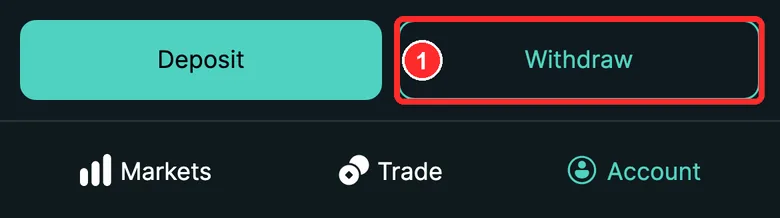
統合アカウントにはDeposit / Withdrawしかありません:「Withdraw」を押して次のステップへ進みます
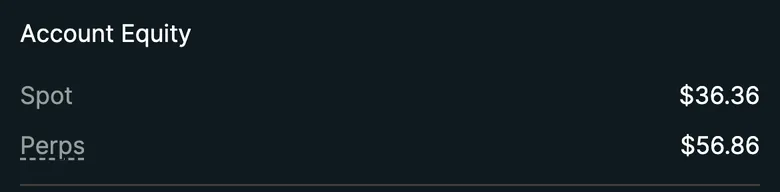
分離アカウントでは、SpotとPerpsの二行が表示されます:お金が二つのアカウントに分かれています
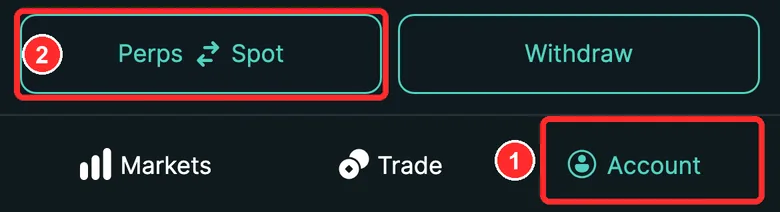
- 下のAccountを押します
- Perps ⇄ Spotを押します
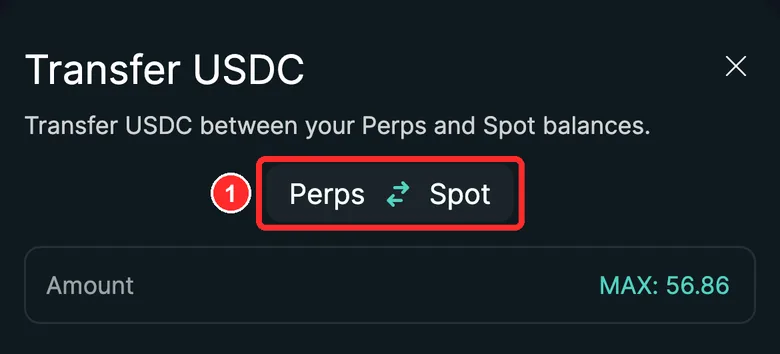
- 真ん中のボタンを押して向きを入れ替えます
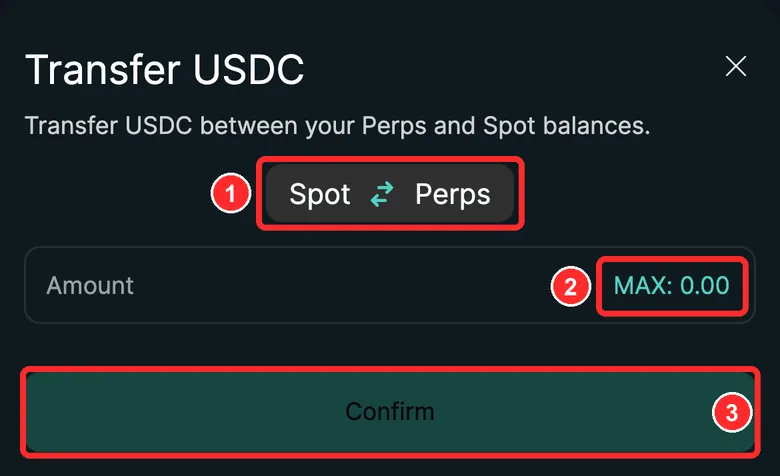
- Spot → Perpsになったことを確認します
- MAXを押します(スクリーンショットは売却前に撮ったので0.00ですが、あなたの画面では約売却で得られる額になるはずです)
- Confirmを押します。ウォレットが署名を求めてくるので、カードと照らし合わせます
署名する前に3点を確認してください
「Confirm」を押すと、ウォレットに署名のリクエストが表示されます。このカードと見比べ、確認した行に一つずつチェックを入れてください。
これが一つでも表示されたら、すぐに「Reject」(拒否)を押してください
- destinationがご自身のアドレスではない
- Permitが出てくる、またはトークンの承認(Approve)を求めている
- app.hyperliquid.xyzから来ていない
これらは正常です
- 署名だけで、手数料はかかりません
AccountのページにPerps ⇄ Spotがない
見出しがUnified Account Summaryなら統合アカウントです。振替は不要なので、そのまま引き出しに進んでください。
MAXが0.00と表示される
まず向きがSpot → Perpsになっているか確認してください(真ん中のボタンで入れ替わります)。それでも0なら、現物にUSDCは残っていません。そのまま引き出しに進んでください。
署名のリクエストのdestinationが、あなたのアドレスではない
すぐに「Reject」(拒否)を押してください。
Arbitrumに引き出す
このステップで資金が動きます ご自身のウォレットで署名すると、Hyperliquidが実行します。DeFiExitがあなたのお金に触れることはありません。
最後の署名
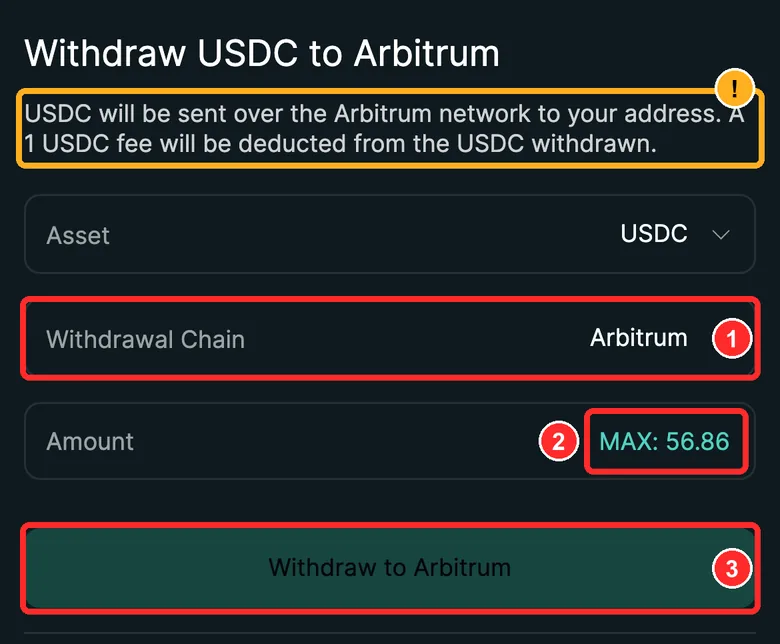
Hyperliquidによると、手数料1 USDCは引き出し額から差し引かれます
- 資産はUSDC、チェーンはArbitrumのままにします
- MAXを押します:約残高の全額になるはずです(スクリーンショットの数字は違います)
- Withdraw to Arbitrumを押します。ウォレットが署名を求めてくるので、カードと照らし合わせます
署名する前に3点を確認してください
「Withdraw to Arbitrum」を押すと、ウォレットに署名のリクエストが表示されます。このカードと見比べ、確認した行に一つずつチェックを入れてください。
これが一つでも表示されたら、すぐに「Reject」(拒否)を押してください
- destinationがご自身のアドレスではない
- Permitが出てくる、またはトークンの承認(Approve)を求めている
- app.hyperliquid.xyzから来ていない
これらは正常です
- 署名だけで、ガス代はかかりません:Arbitrumの取引はHyperliquidが代わりに送ります
- timeは13桁の数字です。タイムスタンプです
MAXがここの数字より少ない
未約定の注文やポジションが残高の一部を押さえています。上のリアルタイム確認で、お金がどこにいくらあるかがすべてわかります。
Withdrawボタンが反応しない
引き出し額は手数料の1 USDCより多くなければなりません。それより少ない額は引き出せません。
署名のリクエストのdestinationが、あなたのアドレスではない
すぐに「Reject」(拒否)を押してください。
着金を確認する
着金の確認
- かかる時間
- Hyperliquidによると5分以内
- 確認する場所
- ウォレットアプリ → Assets(資産)→ USDC → Arbitrumの行
- 表示されるはずのもの
- USDCが約引き出し額から1を引いた額増えている
- オンチェーンの記録
- 0x2Df1…3dF7(Hyperliquidの公式ブリッジ)からあなたのアドレスへ、ArbitrumのネイティブUSDC(0xaf88…5831)として送られます
- 届かない?
- 30分たっても届かなければ、もう一度引き出さないでください。スクリーンショットを撮って私たちに聞いてください
着金すれば完了です
ウォレットでUSDCが見つからない
ArbitrumネットワークのUSDCを見ているか確認してください。上のリアルタイム確認は、Arbitrum上でこの引き出しを直接調べます。
引き出した額より1少なく届いた
それは引き出し手数料の1 USDCです。正常です。
30分以上たっても何も届かない
もう一度引き出さないでください。上のリアルタイム確認を見てください。着金が見つからない、または内容が合わない場合は、スクリーンショットを撮ってHyperliquidの公式サポート(下記)に問い合わせてください。