Retirer votre liquidité DYORSwap vers votre portefeuille
Si vous avez ajouté de la liquidité au pool USDT/OKB de DYORSwap, elle ne reviendra pas toute seule. La liste du site ne l'affiche souvent pas (elle indique « No liquidity found »), et un retrait avec les réglages par défaut échoue. Suivez ce guide pour trouver le pool, régler le slippage sur 1% et retirer : votre USDT et votre OKB reviennent dans votre portefeuille.
- Signature et transaction
- 1 signature (uniquement pour les LP que vous retirez) et 1 transaction
- Frais
- Moins de $0.01, payés avec l'OKB de votre portefeuille sur X Layer
- Durée
- Environ 5 minutes
- Il vous faut
- L'application OKX, sur le compte qui a ajouté la liquidité, avec un peu d'OKB sur X Layer pour les frais
Vous connaissez déjà ? Tout sur une seule fiche
Parcours : dans l'application OKX, choisissez « Web3 » en haut → l'onglet d'exploration en bas → collez https://dyorswap.finance/find/?chainId=196 dans le champ de recherche → le résultat « site web tiers » → Connect → OKX Wallet → Select a Token, choisissez USDT → Manage this pool → l'engrenage, choisissez 1.0% → touchez USDT/OKB → Remove → Max → Enable (signature) → Remove → Confirm (transaction).
Une signature : un Permit EIP-712 sur le contrat DYOR LPs 0x35c185563dFd328256A80Aafc23822200719cD25. Le spender est le routeur 0x1E690F24F704672e44255013C2cB22FC04c46036, et le montant correspond aux LP que vous retirez, pas à un montant illimité.
Une transaction : removeLiquidityETHWithPermit vers le routeur, avec 0 OKB envoyé.
Vos chiffres : ce que vous pouvez retirer.
Pièges : cet USDT est l'ancienne version de X Layer (USDT_Bridged), et le pool n'est pas dans la liste par défaut du site : « Your Liquidity » indique donc « No liquidity found ». Le retrait commence par créer les LP de frais du protocole, si bien que vous recevez en réalité environ 0.5% de moins que l'estimation du site, soit plus que le slippage par défaut, et le routeur annule la transaction avec INSUFFICIENT_A_AMOUNT. C'est pour cela que le slippage doit être à 1%. Ne touchez pas « Bridge ».
Ouvrir DYORSwap dans l'application OKX
- Touchez d'abord ce lien pour le copier :
- Voici comment faire dans l'application OKX, une image par geste. Nous avons testé l'application en chinois, ses images sont donc en chinois. Si votre application est dans une autre langue, cherchez le bouton qui fait ce que décrit chaque légende, et arrêtez-vous si vous ne le trouvez pas ou si ce que vous voyez ne correspond pas.

- Vous lisez ceci dans l'application OKX ? Une fois le lien copié, touchez le × en haut à gauche pour fermer la page, et revenez une fois terminé. Vous lisez dans un autre navigateur ? Ouvrez simplement l'application OKX
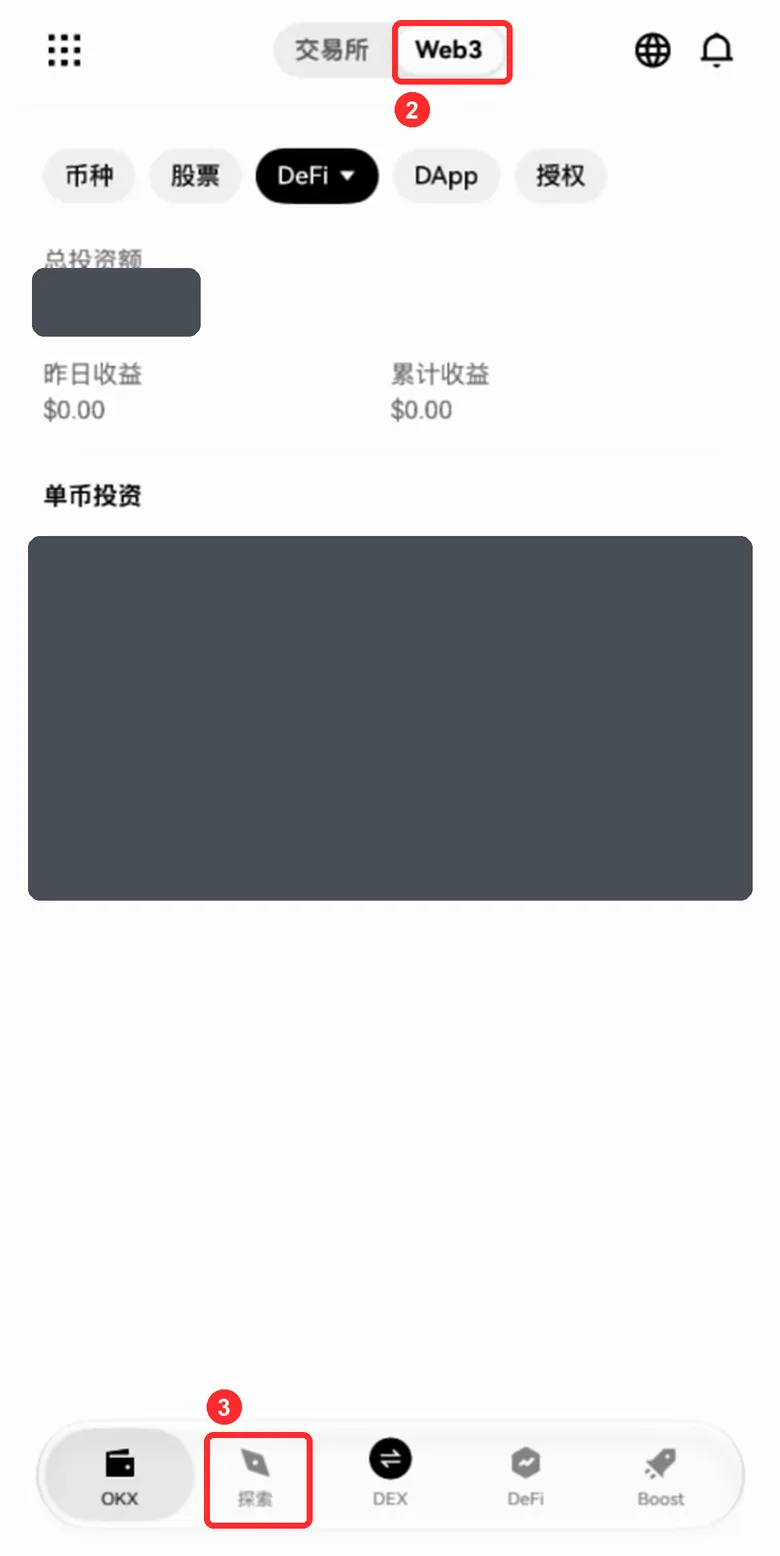
- Choisissez Web3 en haut
- Touchez l'onglet d'exploration, la deuxième icône de la barre du bas. Les montants sont masqués sur l'image
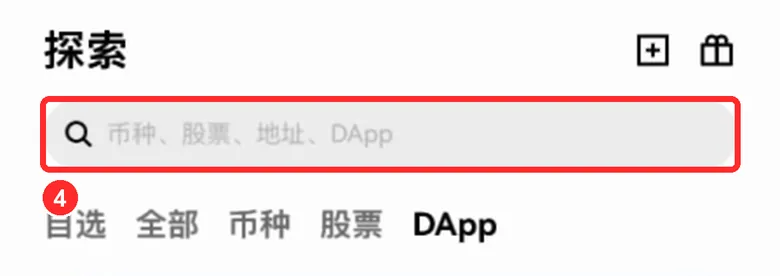
- Touchez le champ de recherche en haut
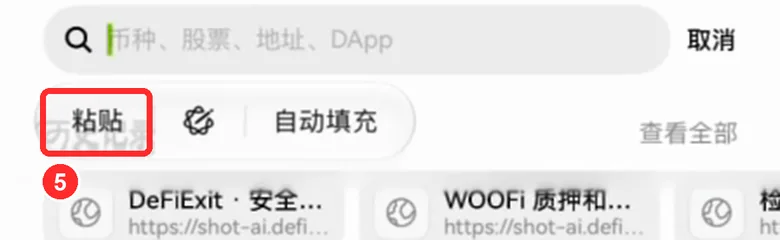
- Appuyez longuement sur le champ de recherche, puis touchez Paste (Coller)
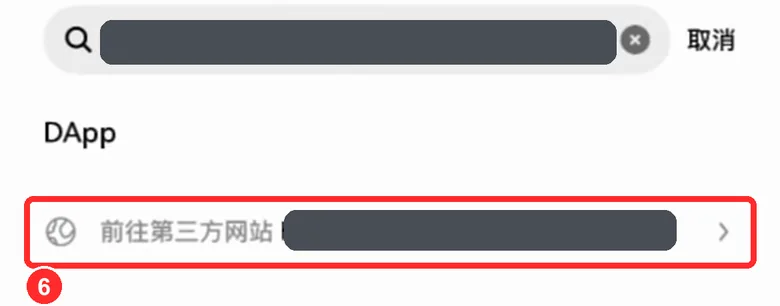
- Touchez le résultat « site web tiers » juste en dessous. La partie masquée de l'image est un autre lien, issu de notre enregistrement ; le vôtre doit commencer exactement par https://dyorswap.finance/, et une fois la page ouverte, la barre d'adresse doit indiquer exactement dyorswap.finance, sans rien de plus avant ni après
Le résultat de recherche indique qu'il s'agit d'un site web tiers
C'est normal : le portefeuille étiquette ainsi toutes les adresses web. Regardez l'adresse qui suit : elle doit commencer exactement par https://dyorswap.finance/, avec une barre oblique juste après finance et rien de plus entre les deux.
Un appui long sur le champ de recherche n'affiche pas « Paste » (Coller)
Revenez sur cette page et touchez de nouveau le lien pour le copier. Si votre iPhone demande s'il faut autoriser le collage, autorisez-le. Toujours rien ? Tapez à la main.
Le portefeuille est sur un autre compte que celui qui a ajouté la liquidité
Revenez à l'accueil du portefeuille, touchez le petit triangle à côté du nom du compte, passez au compte qui a ajouté la liquidité (un portefeuille OKX peut en contenir plusieurs), puis recommencez. Sur le mauvais compte, vous ne trouverez pas votre pool.
Je n'utilise pas l'application OKX, ou je suis sur un ordinateur
Ce guide a été écrit pour l'application OKX ; nous n'avons pas vérifié les autres portefeuilles ni les extensions de navigateur. Les pages web sont les mêmes, mais les fenêtres du portefeuille sont différentes. Si elles ne correspondent pas aux fiches de contrôle, ne signez pas : touchez « Un problème ? » en haut à droite et envoyez-nous le rapport.
Connecter votre portefeuille et trouver votre pool
La connexion est gratuite et ne peut pas déplacer votre argent
- DYORSwap peut s'afficher en anglais ou en chinois. Les images sont en anglais ; pour changer de langue, touchez le globe en haut.
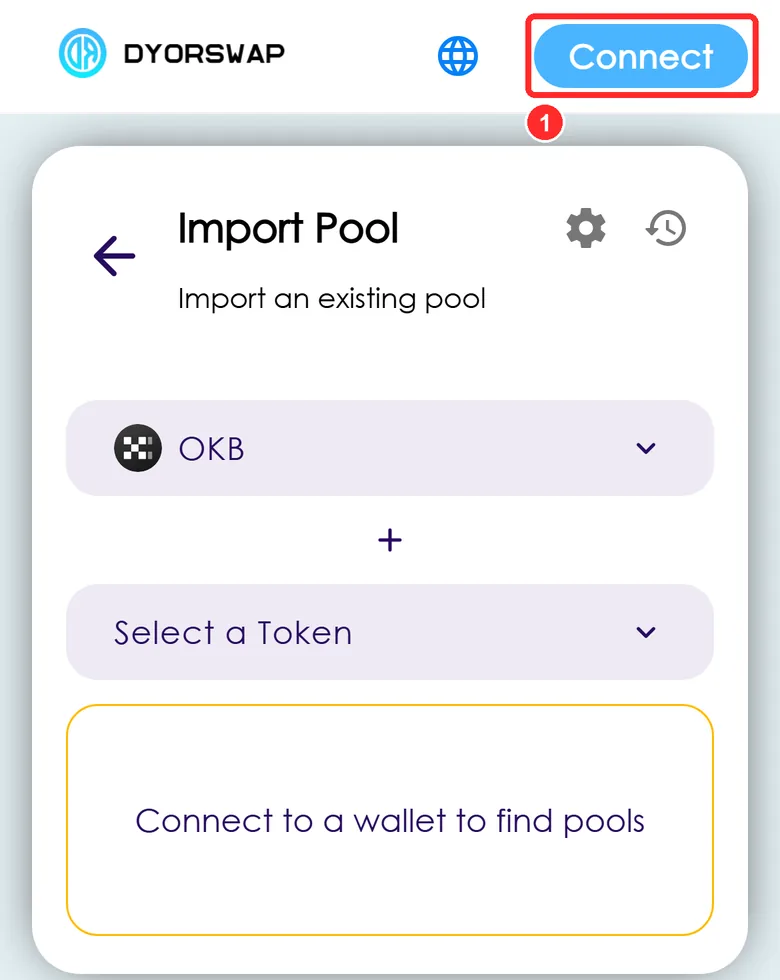
- La page Import Pool s'ouvre. Touchez Connect en haut à droite
Ne touchez que ce qui est encadré sur les images. Ne touchez pas « Bridge » dans la barre du bas : le retrait n'en a pas besoin, et en septembre 2026 des utilisateurs ont perdu des fonds à cause d'un faux pont sur DYORSwap
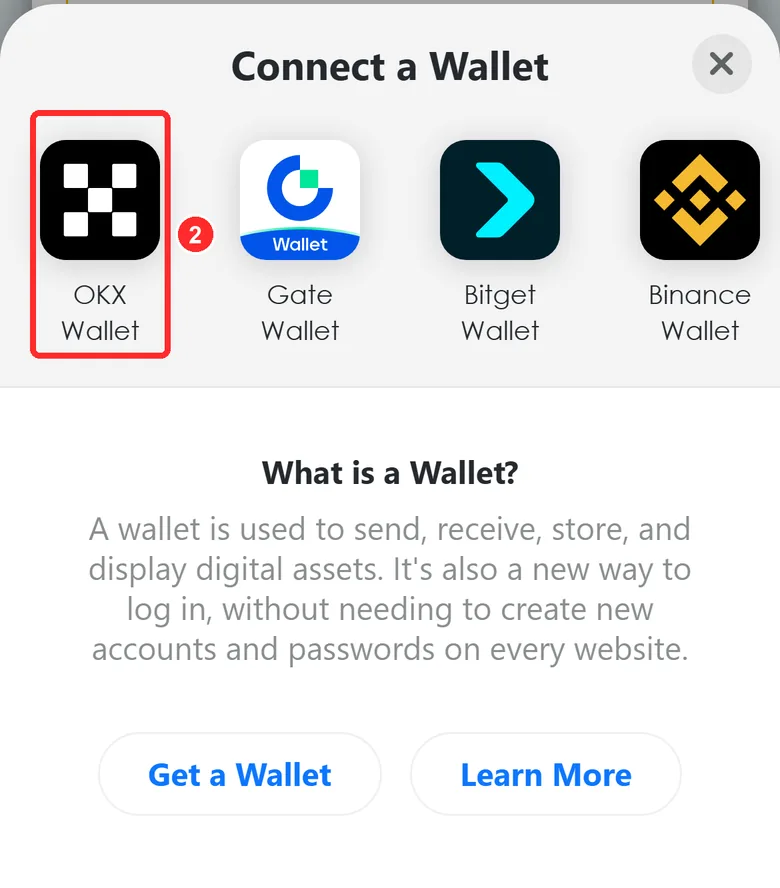
- Touchez OKX Wallet. Quand le portefeuille demande à se connecter, vérifiez qu'il indique dyorswap.finance, puis connectez-vous
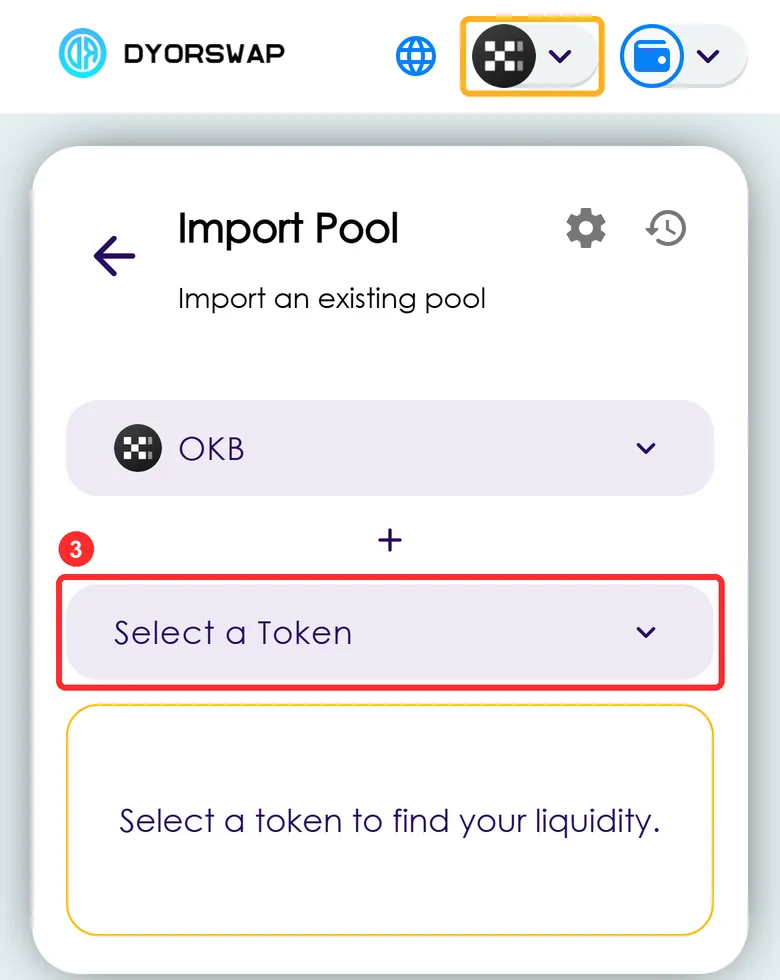
- Une fois la connexion établie, regardez d'abord le cadre jaune : l'icône en haut à droite doit être le damier noir et blanc, qui signifie X Layer. Sinon, voyez les cas courants ci-dessous. Si c'est bien le damier, touchez Select a Token
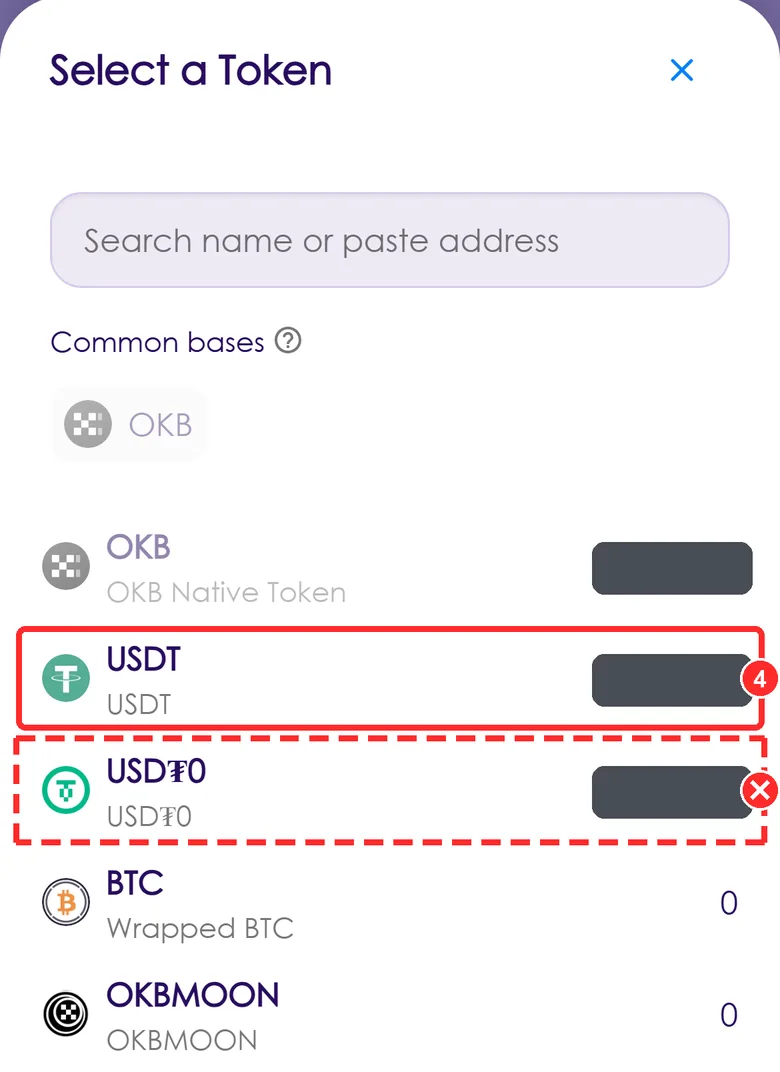
- Touchez USDT dans la liste
Ne touchez pas USD₮0 juste en dessous : c'est un autre jeton, et ce pool utilise l'USDT. Les soldes sont masqués sur l'image
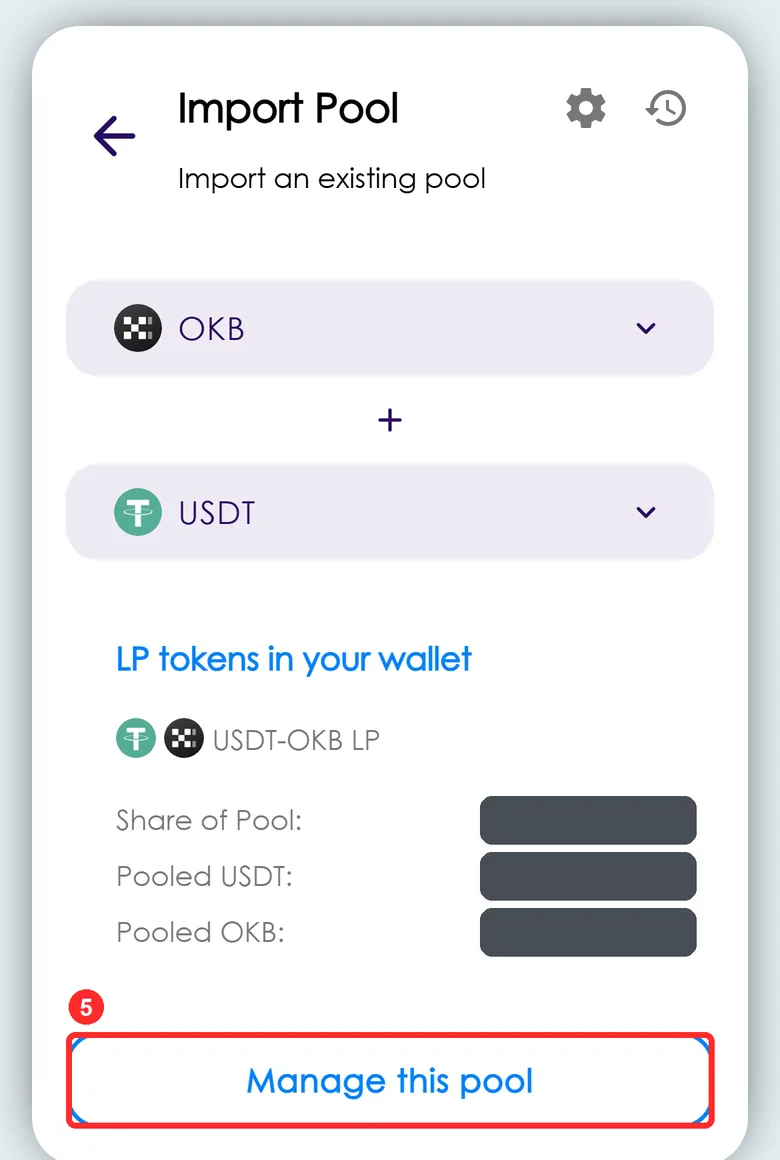
- Un bloc USDT-OKB LP apparaît : c'est votre liquidité. Touchez Manage this pool. Les chiffres sont masqués sur l'image
Il n'y a pas de bouton « Connect », juste une icône de portefeuille
Votre portefeuille est déjà connecté. Vérifiez que l'icône à sa gauche est le damier noir et blanc (X Layer), puis touchez Select a Token.
« You are in wrong network » s'affiche, ou l'icône en haut à droite n'est pas le damier
Votre portefeuille est sur un autre réseau, donc votre pool n'apparaîtra pas. Touchez Switch to X Layer mainnet. Si rien ne s'affiche, touchez cette icône et choisissez X Layer mainnet dans la liste des réseaux.
Le portefeuille vous demande de changer de réseau
Passez sur X Layer. C'est un changement de réseau, pas l'ajout d'un nouveau réseau. S'il vous demande d'ajouter n'importe quel autre réseau, refusez : DYORSwap a connu un incident de fausse chaîne en septembre.
Vous avez choisi USDT, mais aucun bloc USDT-OKB LP n'apparaît
Vérifiez que l'icône en haut à droite est le damier (X Layer) et que le portefeuille est sur le compte qui a ajouté la liquidité, et laissez à la page quelques secondes pour lire la blockchain. Toujours rien ? Touchez « Un problème ? » en haut à droite : nous vérifions directement sur la blockchain les LP de cette adresse.
J'ai choisi USD₮0 par erreur
Touchez le second champ et choisissez USDT.
Il est écrit « No pool found », avec « Create pool » en dessous
Mauvais jeton : cette paire n'a pas de pool. Ne touchez pas « Create pool ». Touchez le second champ et choisissez USDT.
La page indique « No liquidity found »
Votre argent n'est pas perdu : ce pool n'est pas dans la liste par défaut du site. Touchez Find other LP tokens, puis « Select a Token », et choisissez USDT.
Une page de pont s'est ouverte : elle a un bouton « Send » et des onglets comme Bridge, Deploy, Referral
Ne touchez pas « Send » et ne signez rien. Ce n'est pas la sortie. Fermez la page et rouvrez-la depuis l'étape 1. Tant que vous n'avez rien signé ni confirmé, votre argent n'a pas bougé.
Régler le slippage sur 1%
Sans ce réglage, le retrait échouera plus tard
- Quand vous retirez de ce pool, il règle d'abord des frais de protocole : vous recevez donc en réalité un peu moins que l'estimation du site. Le slippage par défaut de 0.5% ne suffit pas et la transaction échoue ; passez-le donc d'abord à 1%. Cela vient d'une simulation sur la blockchain, pas d'une supposition.
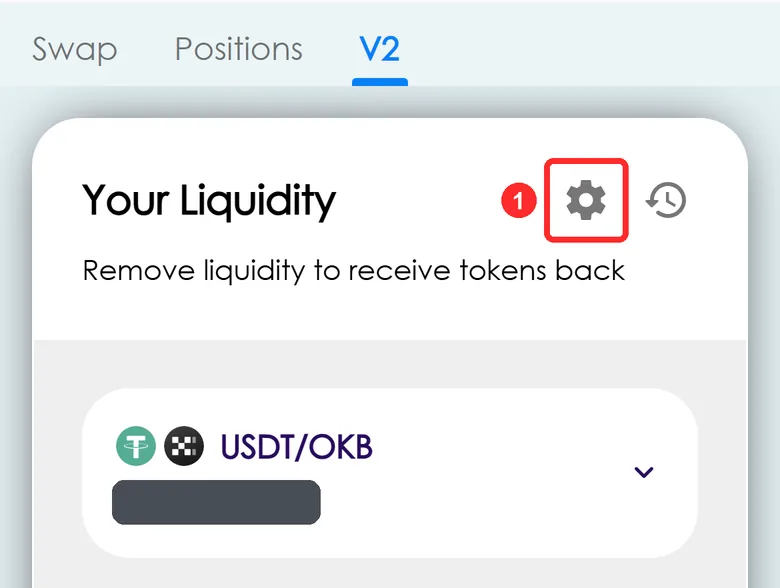
- De retour sur « Your Liquidity », USDT/OKB figure maintenant dans la liste. Touchez l'engrenage en haut à droite. Les chiffres sont masqués sur l'image
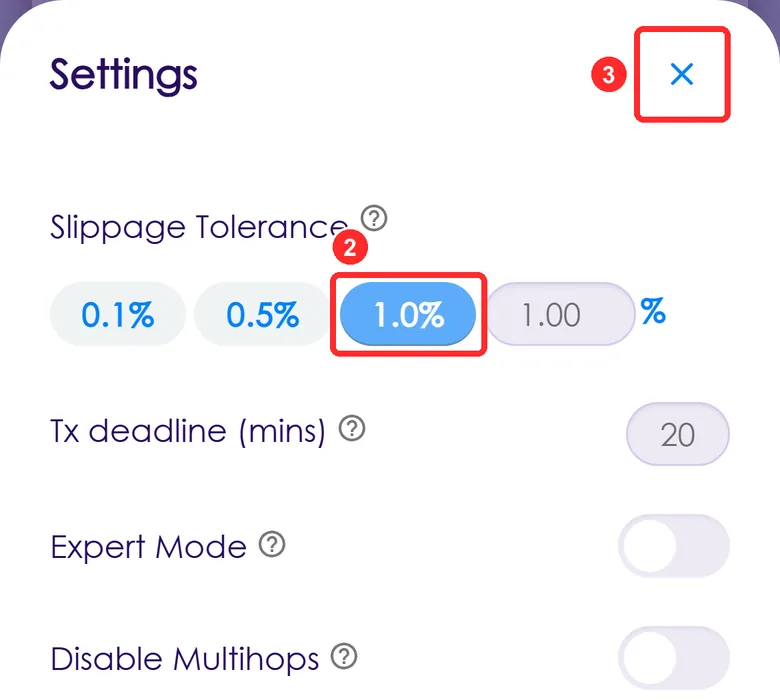
- Touchez 1.0% pour qu'il devienne bleu
- Touchez × en haut à droite pour fermer
1%, est-ce sûr ?
Le slippage, c'est l'écart en moins par rapport à l'estimation du site que vous acceptez. À 1%, jusqu'à 1% de moins est accepté ; ce retrait donne environ 0.5% de moins. Au-delà, la transaction échoue tout simplement, et votre argent reste où il est.
Il y a un interrupteur « Expert Mode » en dessous
Laissez-le désactivé. Ce guide n'en a pas besoin.
Je ne trouve pas l'engrenage
La page de retrait n'a pas d'engrenage. Revenez à « Your Liquidity » avec la flèche retour en haut à gauche de la page de retrait.
Choisir Max et signer
Cette étape donne une autorisation ; à elle seule, elle ne déplace pas de fonds Après votre signature, le contrat routeur de DYORSwap peut prendre vos jetons de liquidité (LP) : exactement le montant que vous retirez maintenant, pas un montant illimité. Vérifiez la fiche ligne par ligne, et refusez si quelque chose ne correspond pas.
La signature est gratuite et ne porte que sur les LP que vous retirez
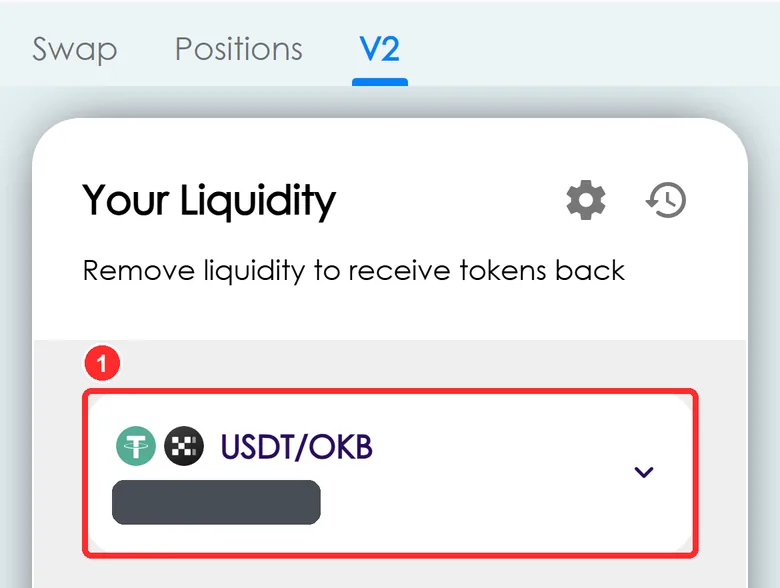
- Touchez la ligne USDT/OKB pour la déplier. Les chiffres sont masqués sur l'image
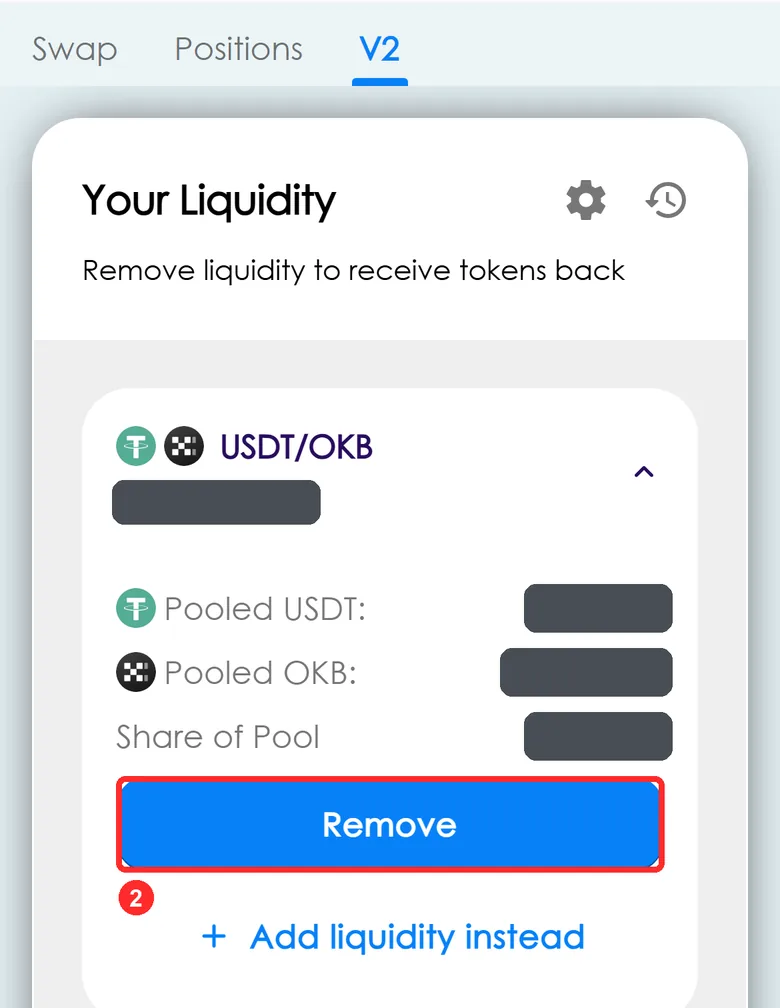
- Touchez Remove
Ne touchez pas « Add liquidity » à la place. Les chiffres sont masqués sur l'image
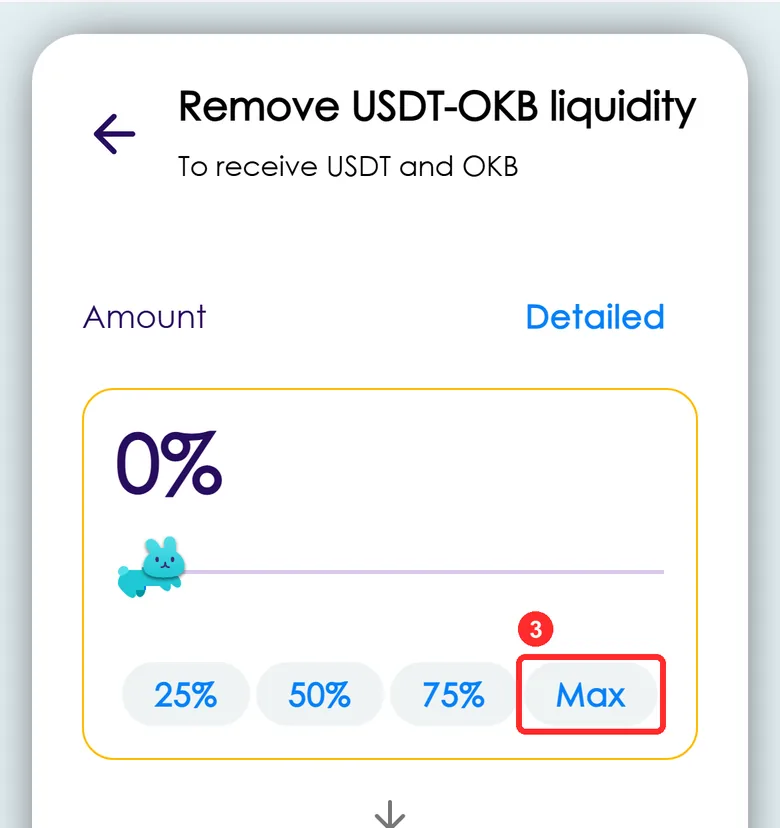
- Touchez Max : 0% passe à 100%
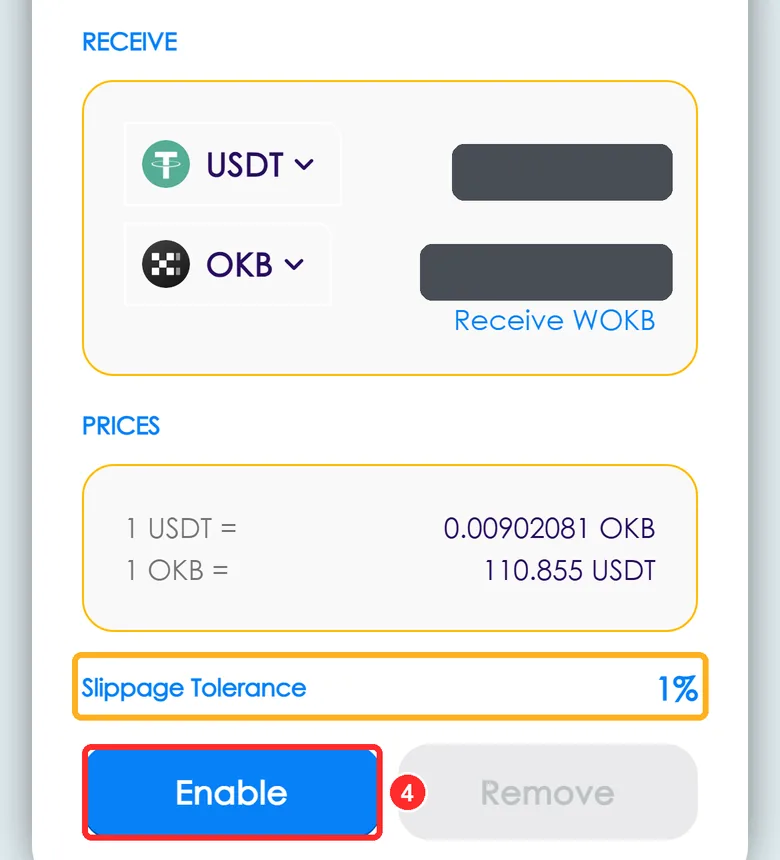
- Faites défiler jusqu'en bas et regardez d'abord le cadre jaune : « Slippage Tolerance » doit indiquer 1%. Touchez ensuite Enable. Votre portefeuille affiche une demande de signature : comparez-la avec la fiche de contrôle ci-dessous. Les chiffres sont masqués sur l'image
Avant de confirmer, vérifiez 3 points
Voici la demande de signature de votre portefeuille. Il n'y a pas encore d'image de cette fenêtre : fiez-vous à ce qu'elle affiche, et touchez chaque point une fois vérifié.
Vous voyez l'un de ces éléments ? Refusez immédiatement
- Elle autorise USDT, OKB ou un autre jeton au lieu des LP
- Le spender ne correspond pas à 0x1E690F24…FC04c46036
- Le montant indique illimité (unlimited)
- La source n'est pas dyorswap.finance
- Elle indique transfer, ou vous demande d'envoyer des jetons
- Le portefeuille affiche un avertissement rouge : risque élevé ou site malveillant
Ceci est normal
- La signature ne coûte rien et ne déplace pas d'argent
- Le montant est un nombre court et petit : les unités de LP sont minuscules
- Si le portefeuille n'affiche que les premiers et derniers caractères, comparez ceux-là ; si possible, ouvrez les détails pour tout voir
Le cadre jaune indique encore 0.5%
Ne touchez pas encore « Enable ». Utilisez la flèche retour en haut à gauche de la page de retrait pour revenir à la liste, réglez 1% comme à l'étape 3, puis revenez.
« Enable » a affiché une transaction au lieu d'une signature
Refusez. Certains portefeuilles ne savent pas faire ce type de signature, alors le site envoie à la place une transaction d'autorisation. Nous n'avons pas vérifié ce chemin. Touchez « Un problème ? » en haut à droite et envoyez-nous le rapport.
J'ai refusé par erreur
Votre argent n'a pas bougé. Touchez de nouveau Enable.
La signature autorise un autre jeton ou une autre adresse
Refusez immédiatement.
Retirer
Cette étape déplace vos fonds Une fois que vous avez signé dans votre propre portefeuille, c'est le contrat de DYORSwap qui exécute l'opération. DeFiExit ne touche jamais à votre argent.
C'est la seule transaction
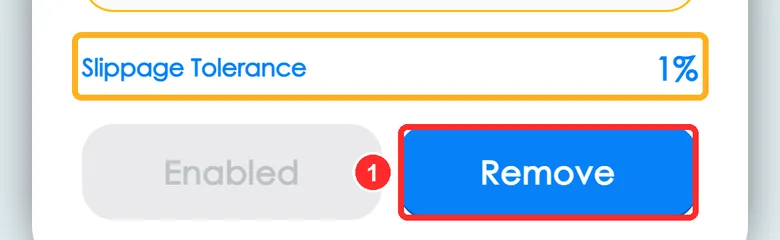
- Le bouton de gauche devient gris et indique « Enabled ». Touchez Remove à droite
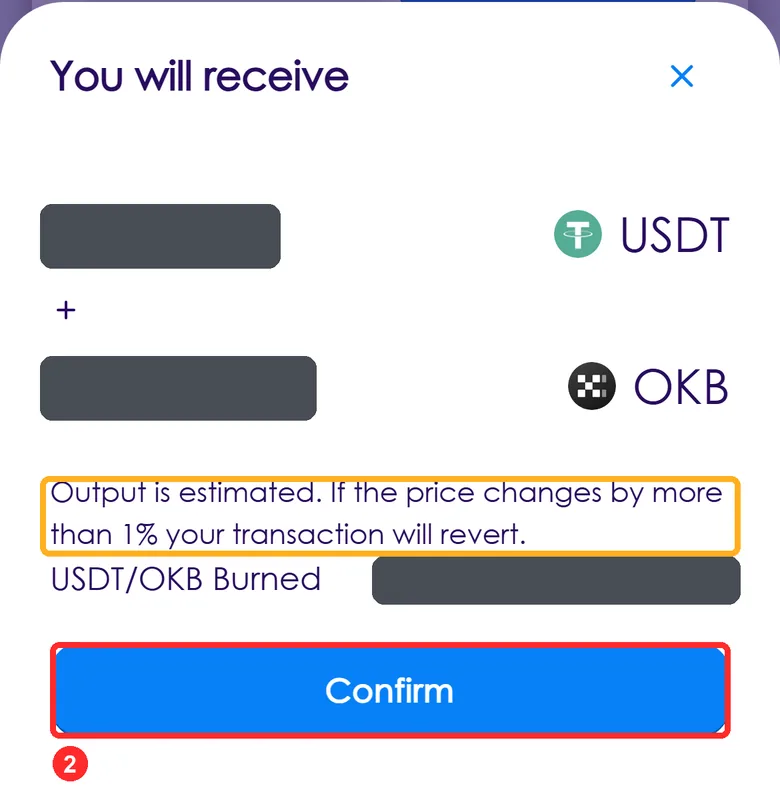
- La fenêtre « You will receive » s'ouvre. Le cadre jaune doit indiquer 1%. Touchez Confirm : votre portefeuille affiche la transaction ; comparez-la avec la fiche de contrôle ci-dessous. Les chiffres sont masqués sur l'image
Avant de confirmer, vérifiez 3 points
Voici la transaction affichée par votre portefeuille. Il n'y a pas encore d'image de cette fenêtre : fiez-vous à ce qu'elle affiche, et touchez chaque point une fois vérifié.
Vous voyez l'un de ces éléments ? Refusez immédiatement
- Elle vous demande d'envoyer de l'OKB, de l'USDT ou un autre jeton
- L'adresse d'interaction ne correspond pas à 0x1E690F24…FC04c46036
- La source n'est pas dyorswap.finance
- Elle indique Approve
- Le portefeuille affiche un avertissement rouge : risque élevé ou site malveillant
Ceci est normal
- Vous recevez environ 0.5% de moins que ce qu'indique le site : c'est normal, ce pool règle d'abord des frais que l'estimation du site ne prend pas en compte
- Si le portefeuille n'affiche que les premiers et derniers caractères, comparez ceux-là ; si possible, ouvrez les détails pour tout voir
- La page tourne et indique « Waiting For Confirmation » : elle attend que vous confirmiez dans le portefeuille
- Après la confirmation, il vous faudra Face ID, une empreinte digitale ou votre mot de passe
Une erreur rouge indique « This transaction would fail »
Votre argent n'a pas bougé. Le slippage est très probablement encore à 0.5% : touchez ×, utilisez la flèche retour en haut à gauche de la page de retrait pour revenir à la liste, réglez 1% comme à l'étape 3, puis retirez de nouveau (il faudra signer à nouveau). Déjà à 1% ? Touchez « Un problème ? » en haut à droite.
J'ai refusé par erreur
Votre argent n'a pas bougé. Touchez de nouveau Confirm.
J'ai confirmé et ça continue de tourner
Attendez une minute et ne touchez plus rien. Touchez ensuite « Un problème ? » en haut à droite : nous cherchons sur la blockchain les retraits des dernières minutes.
Il est indiqué que les frais ou le solde ne suffisent pas
Il vous faut un peu d'OKB sur X Layer pour les frais (moins de $0.01). Envoyez d'abord un peu d'OKB à cette adresse sur X Layer (0.001 suffit largement), puis revenez.
L'adresse d'interaction n'est pas 0x1E690F24…FC04c46036
Refusez immédiatement.
On vous demande d'envoyer de l'OKB ou de l'USDT
Refusez immédiatement. Retirer signifie que vous recevez de l'argent ; vous n'envoyez pas ces jetons.
Vérifier l'arrivée des fonds
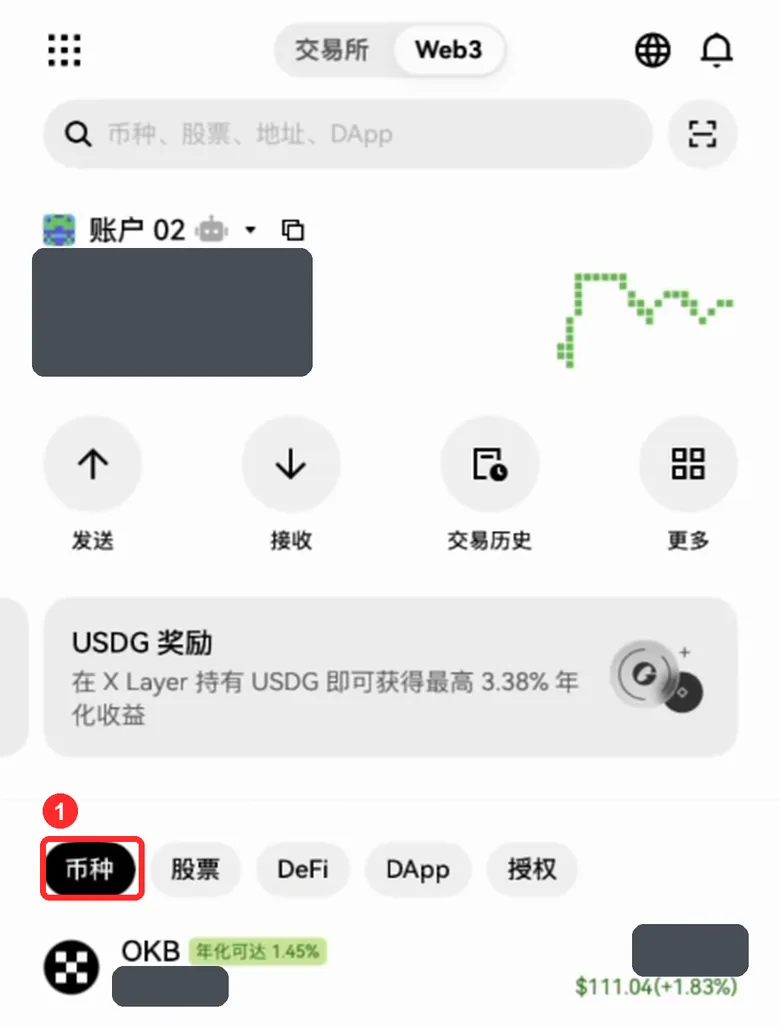
- De retour sur l'accueil du portefeuille (l'icône OKX en bas), touchez l'onglet des jetons : vous avez plus d'OKB, et votre USDT est revenu. Les soldes sont masqués sur l'image
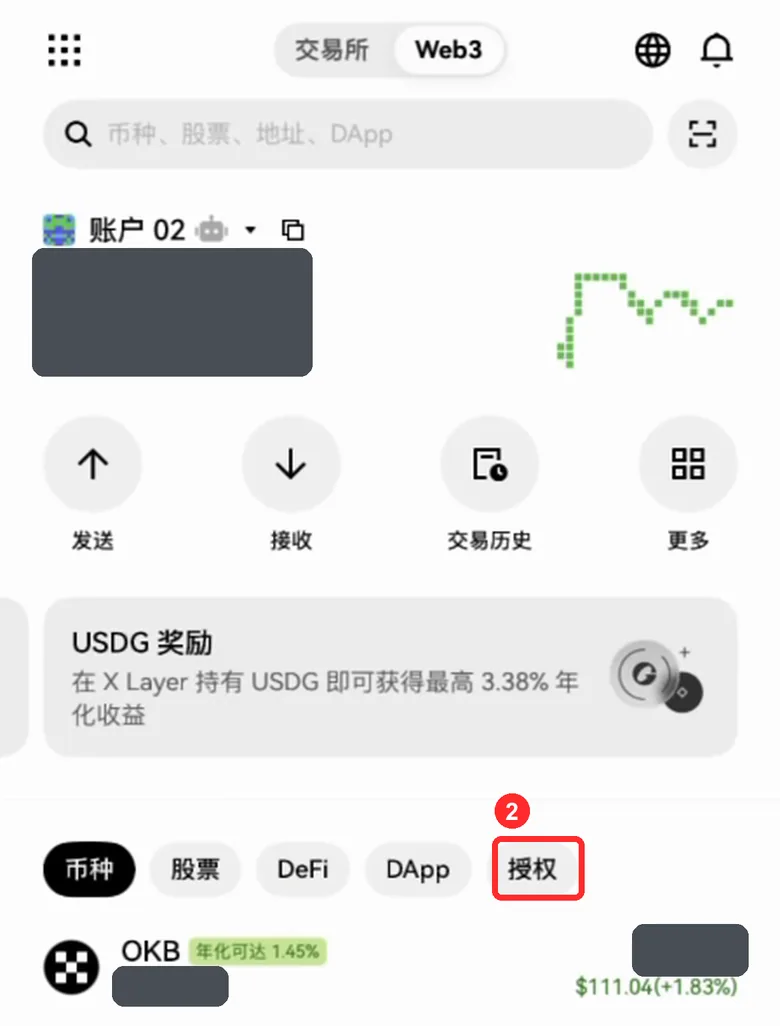
- Pour finir, touchez l'onglet des autorisations, le dernier de cette rangée, trouvez l'autorisation USDT accordée à DYORSwap (0x1E69…6036) et annulez-la. Vous l'avez donnée en ajoutant de la liquidité et vous n'en avez plus besoin. Cela coûte de petits frais, et votre argent est en sécurité dans les deux cas
Vérifier l'arrivée des fonds
- Délai
- Quelques secondes après votre confirmation
- Où regarder
- Accueil du portefeuille dans l'application OKX → OKB et USDT → historique des transactions
- Ce que vous devriez voir
- ce que vous pouvez retirer de plus
- Sur la blockchain
- Depuis le contrat routeur de DYORSwap 0x1E69…6036, reçu à votre propre adresse
- Si rien n'est arrivé
- Touchez « Un problème ? » en haut à droite : nous cherchons sur la blockchain les retraits des dernières minutes
Une fois les fonds arrivés, c'est terminé. Vous recevez de l'OKB proprement dit (le jeton natif de X Layer), pas du WOKB
Est-ce de l'OKB ou du WOKB ?
C'est de l'OKB proprement dit (le jeton natif de X Layer), pas du WOKB.
De quel USDT s'agit-il ?
C'est l'ancien USDT de X Layer (USDT_Bridged), qu'OKX retire progressivement. Pour passer au nouvel USDT0, déposez-le sur la plateforme d'échange OKX et retirez-le de nouveau.
C'est un peu moins que ce qu'indiquait le site
C'est normal : environ 0.5% de moins. Ce pool règle d'abord des frais que l'estimation du site ne prend pas en compte.
Je ne trouve pas cette autorisation
La liste du portefeuille n'est pas toujours complète : cela ne prouve donc pas qu'elle a disparu. Touchez « Un problème ? » en haut à droite : la vérification en direct lit la blockchain et vous dit si l'autorisation est toujours active. Si elle a disparu, il n'y a rien à faire.