Dein WOOFi-Staking und deinen Vault zurück in deine Wallet holen
Auf WOOFi (Arbitrum) gestakte WOO, nie abgeholte USDC-Belohnungen, Geld im ETH-Vault, das abgerechnet, aber nie abgeholt wurde: dreimal tippen auf der offiziellen Website, jedes Mal eine ganz normale Transaktion, und das Geld geht direkt zurück in deine Wallet.
- Transaktionen
- 1–3 (je nachdem, was du hast). Normale Transaktionen, keine Freigaben
- Gebühr
- Etwa 0.00002 ETH für alle drei, ein paar Cent, bezahlt mit dem ETH in deiner Wallet auf Arbitrum
- Dauer
- Etwa 5 Minuten, ohne auf eine Abrechnung zu warten
- Du brauchst
- Mindestens 0.0002 ETH auf Arbitrum in deiner Wallet. Darunter lässt dich die offizielle Website nicht weitermachen
Praxistests
- 2026-10-29 Mit der Binance-Wallet nach dieser Anleitung zurückgeholt; alle drei Transaktionen sind angekommen. Nach dem Verbinden landest du womöglich auf der Trading-Seite mit dem Kurschart, und die zwei Felder mit 0 auf der Vault-Seite führen leicht in die Irre. Beides deckt die Anleitung jetzt ab.
Schon Profi? Alles auf einer Karte
Route: woofi.com/stake → Claim für die Belohnungen → Unstake für alles → unten Earn → „My vaults“ → die ETH-Karte auf Arbitrum → Tab „WITHDRAW“ → WITHDRAW neben „Available for Withdrawals“.
Drei Transaktionen: claimRewards an 0xa9E2…24Fb; unstake (alles) an 0x2CFa…d8e2; withdraw an 0xE77A…Ad6a. Alle senden 0 ETH und brauchen weder eine Freigabe noch eine Nachrichtensignatur.
Deine Zahlen: deine nicht abgeholten Belohnungen abholen, deine gestakten WOO WOO unstaken, das ETH, das du aus dem Vault holen kannst ETH aus dem Vault holen.
Stolperfallen: Tippe weder auf „Compound“ noch auf Auto-Compound. Beim Vault tippst du auf das kleine „WITHDRAW“, nicht auf den großen Button. Mit weniger als 0.0002 ETH auf Arbitrum lässt dich die offizielle Website nicht weitermachen.
Offizielle Website in der Wallet-App öffnen
- Tippe zuerst auf diese Adresse, um sie zu kopieren:
- So geht es in der Binance-Wallet, ein Bild pro Tippen. Die Bilder zeigen die chinesische Binance-App; die englische hat denselben Aufbau. In einer anderen Wallet fügst du diese Adresse in ihren DApp-Browser ein.
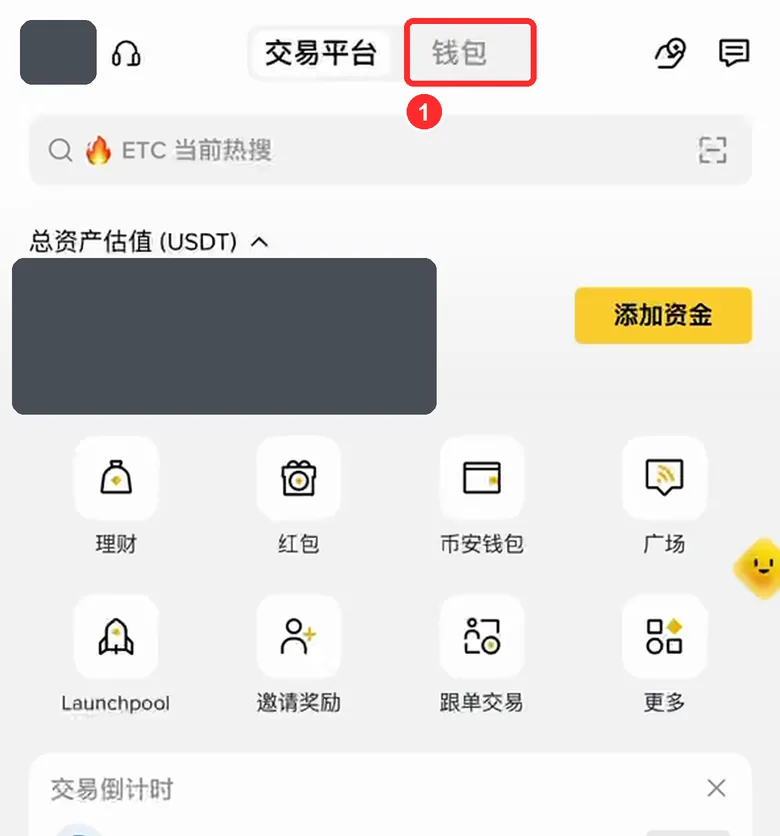
- Öffne die Binance-App und tippe oben auf Wallet (das Guthaben im Bild ist verdeckt)
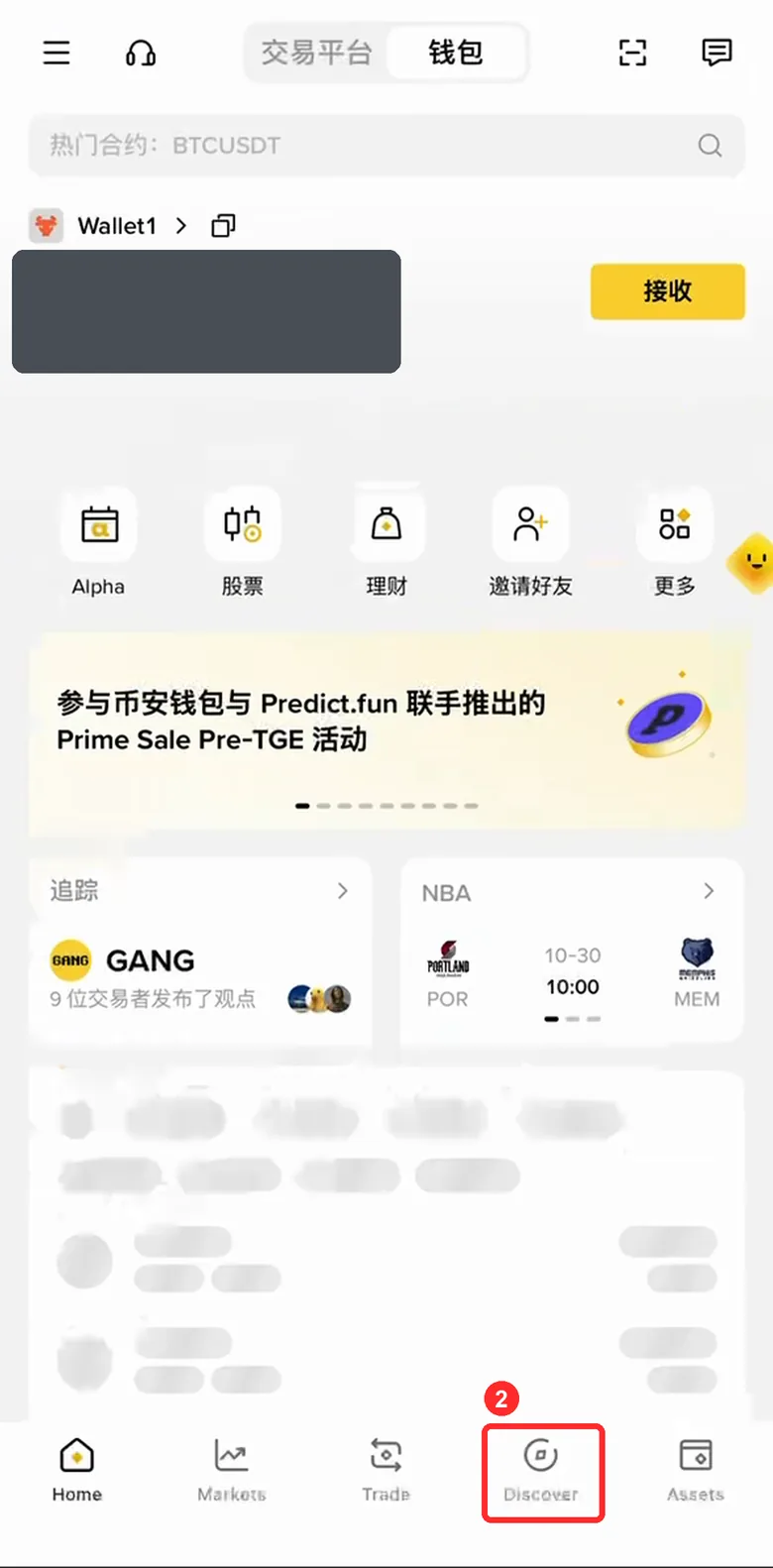
- Tippe unten auf Discover. Die oben links ausgewählte Wallet muss die sein, auf der dieses Geld liegt (zum Beispiel Wallet1). Wenn nicht, tippe darauf und wechsle
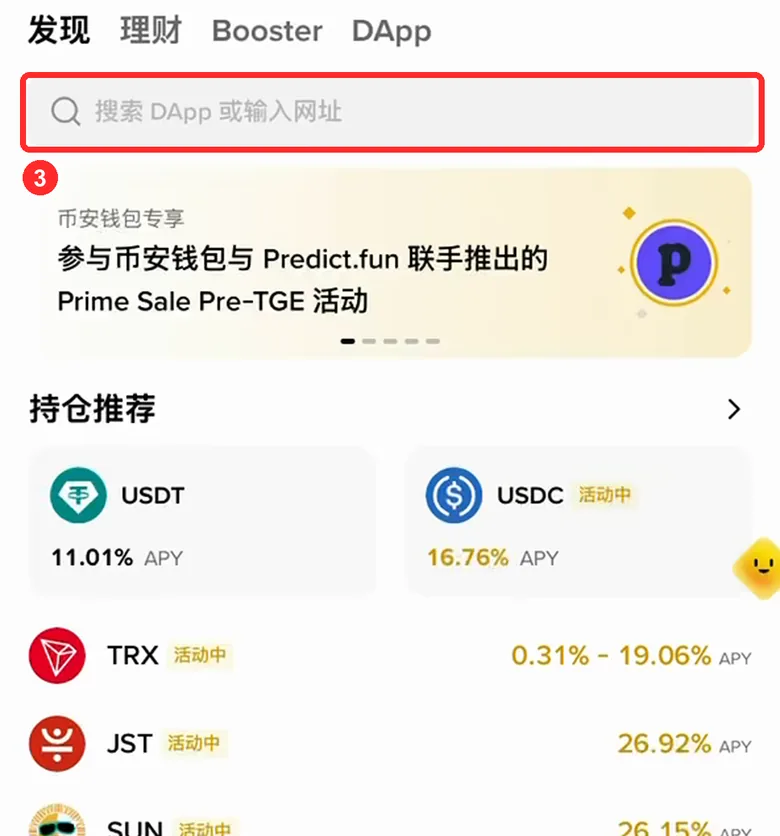
- Tippe oben auf das Suchfeld (Search DApp or enter URL)
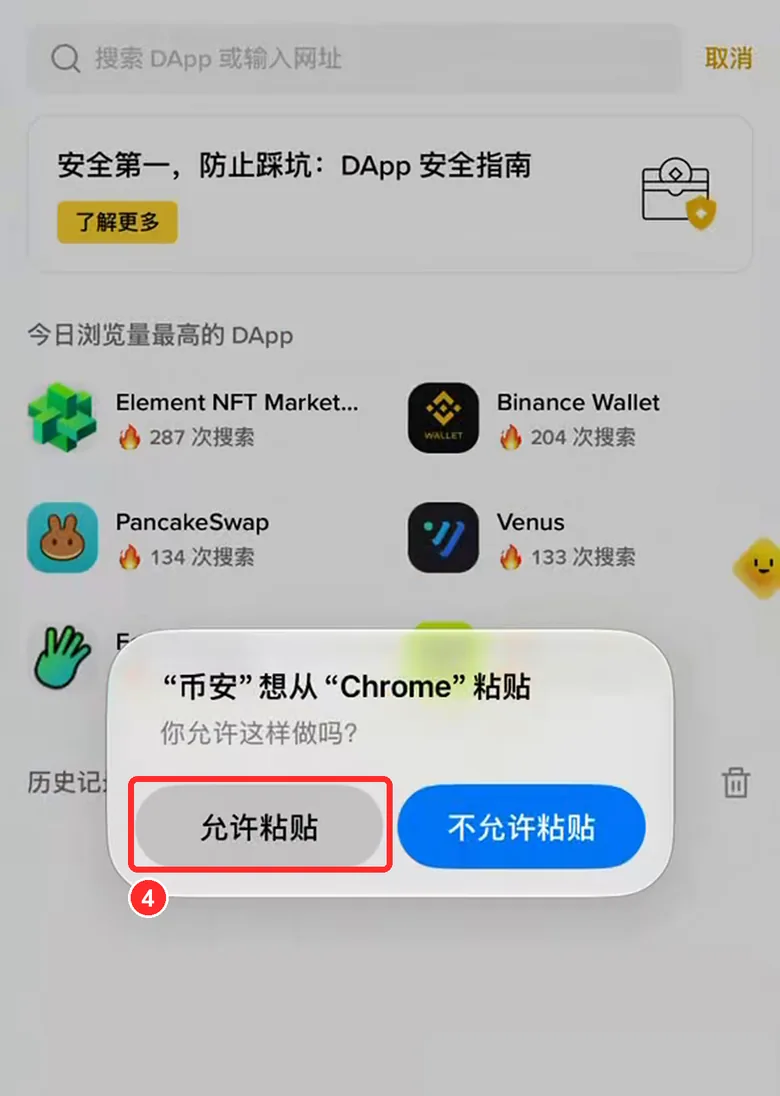
- Ein iPhone fragt, ob Einsetzen erlaubt werden soll: Tippe auf Allow Paste („Einsetzen erlauben“). Android-Handys überspringen das
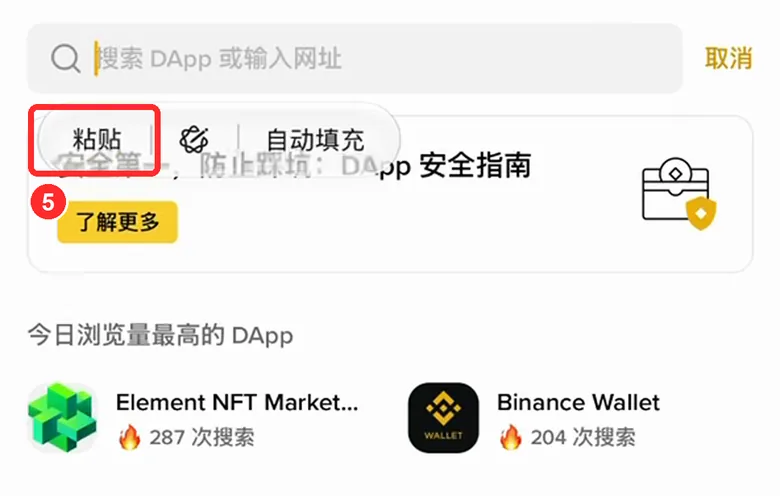
- Drück lange auf das Suchfeld und tippe dann auf Paste („Einsetzen“ bzw. „Einfügen“)
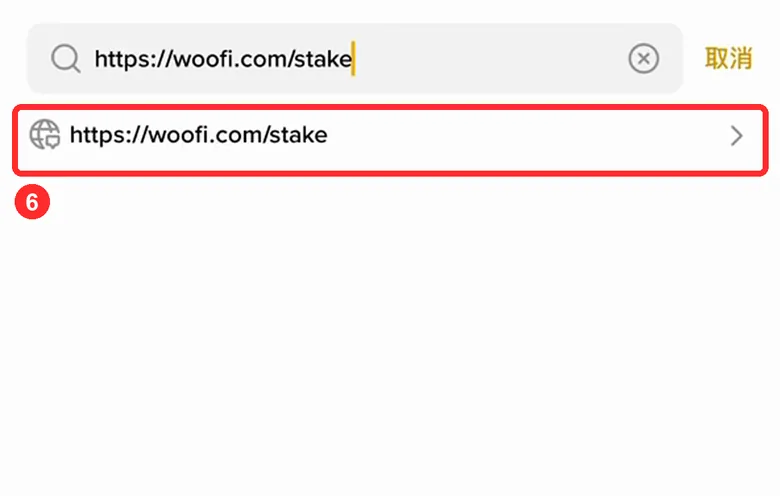
- Tippe auf die Zeile, die darunter erscheint: woofi.com/stake
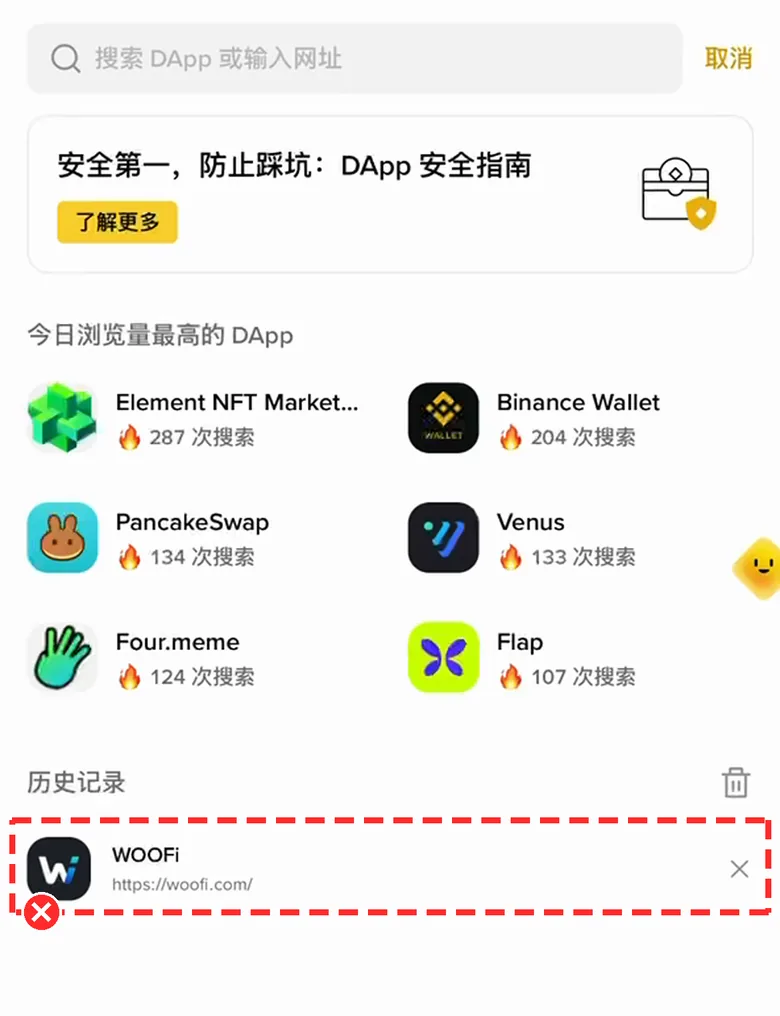
Tippe nicht auf WOOFi unter „History“: Dort ist nur die Hauptadresse gespeichert; sie öffnet die Vorstellungsseite, und du musst dreimal mehr tippen
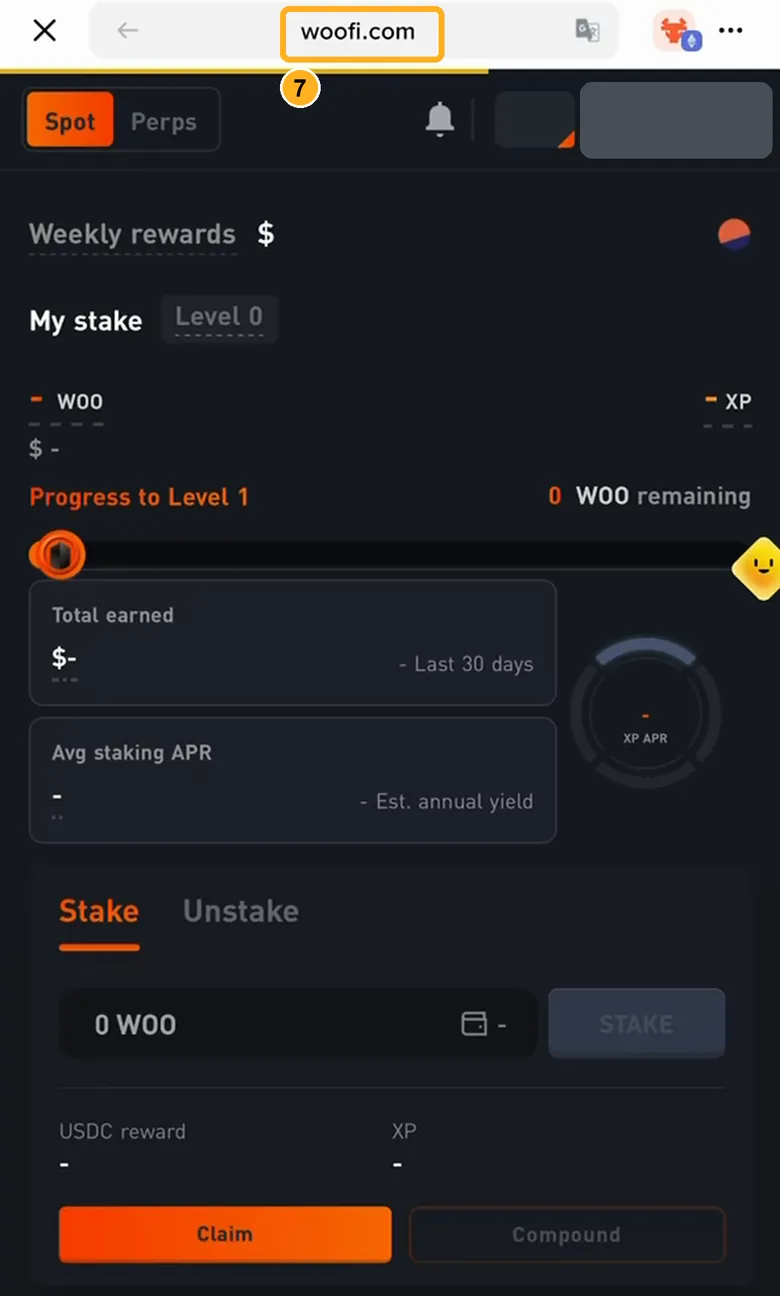
- Es öffnet sich direkt die Staking-Seite. Prüf, dass oben woofi.com steht: Ein Buchstabe zu viel oder ein fehlender Punkt heißt: aufhören
Beim Eintippen der Adresse erscheinen Suchergebnisse
Schreib https:// mit und gib die vollständige Adresse ein: .
Eine Meldung WE'RE SORRY sagt, dass deine Region nicht unterstützt wird
Hör hier auf. WOOFi bedient deine Region nicht, und diese Anleitung hilft dir nicht, regionale Beschränkungen zu umgehen. Du kannst im offiziellen Discord von WOOFi nachfragen (siehe unten).
Unsicher, ob das die offizielle Website ist
Schau in die Adresszeile: Die Domain muss genau woofi.com lauten. Wenn nicht, schließ die Seite und tipp die Adresse selbst ein. Tippe nicht auf Links, die dir andere schicken.
Dein Lesezeichen zeigt fi.woo.org
Das ist die alte Adresse von WOOFi; sie leitet jetzt auf woofi.com weiter. Entscheidend ist, was am Ende in der Adresszeile steht: woofi.com.
Du hast unter „History“ auf WOOFi getippt und bist auf der Vorstellungsseite gelandet (große Überschrift SWAP AND EARN, ein Button LAUNCH APP)
Tippe in der Mitte auf das orangefarbene LAUNCH APP. Das öffnet zuerst die Trading-Seite mit dem Kurschart; tippe dann oben links auf die drei Striche → Stake, um zur Staking-Seite zu kommen. Füge beim nächsten Mal die vollständige Adresse ein, statt „History“ zu nutzen.
Langes Drücken auf das Suchfeld zeigt kein „Paste“ („Einsetzen“ bzw. „Einfügen“)
Komm auf diese Seite zurück und tippe noch einmal auf die Adresse, um sie zu kopieren. Auf dem iPhone tippst du bei der Nachfrage auf „Allow Paste“ („Einsetzen erlauben“). Klappt es dann immer noch nicht, tipp von Hand ein.
Wallet verbinden und zu Arbitrum wechseln
Nur verbinden. Keine Signatur, es wird kein Geld bewegt
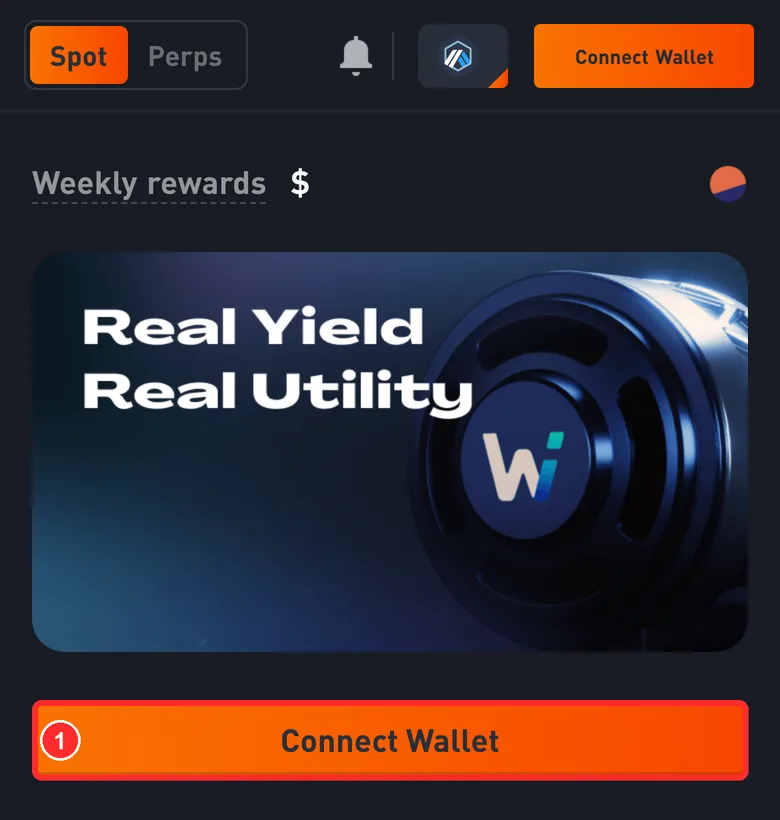
- Tippe auf Connect Wallet (der Button oben rechts geht auch)
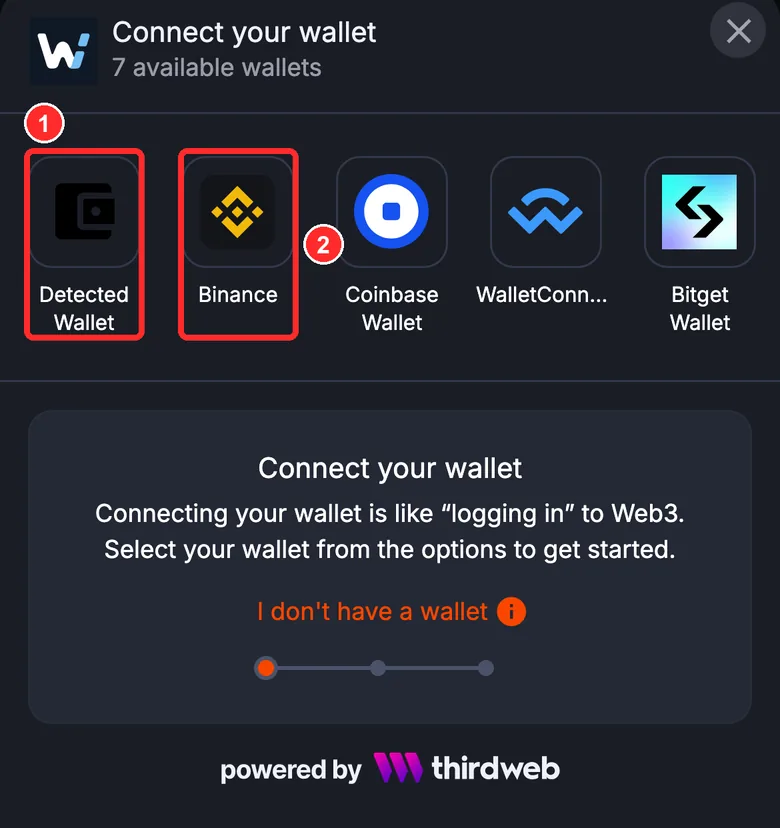
- Wähle Detected Wallet: Das ist die Wallet der App, die du gerade benutzt
- In der Binance-App geht auch Binance. Wenn deine Wallet nach der Verbindung fragt und die Anfrage von woofi.com kommt, tippe auf „Connect“
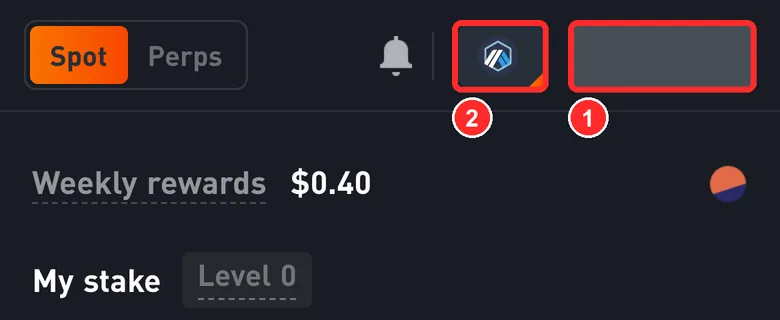
- Oben rechts steht deine Adresse (im Screenshot verdeckt). Es sollte deine eigene Adresse sein
- Dieses Symbol ist das aktuelle Netzwerk. Tippe darauf
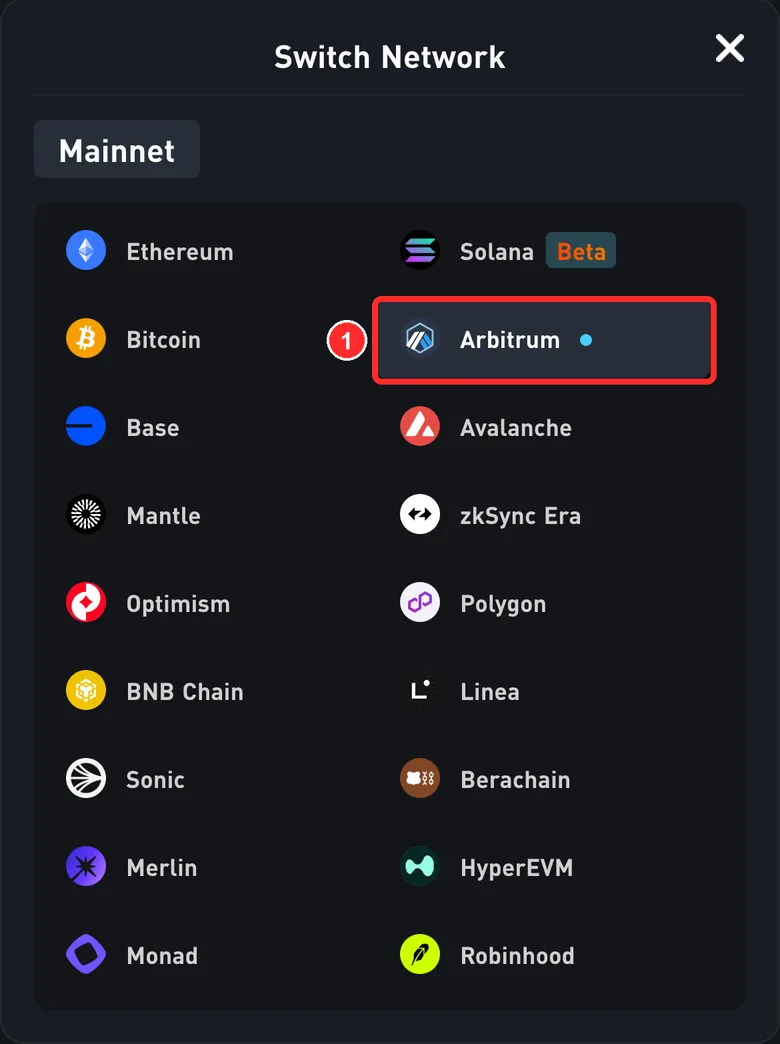
- Wähle Arbitrum und bestätige den Netzwerkwechsel in deiner Wallet. Ist es schon Arbitrum (ein kleiner Punkt hinter dem Namen), schließ das Menü mit dem × oben rechts
Wenn beim Verbinden eine Meldung WE'RE SORRY sagt, dass deine Region nicht unterstützt wird, hör hier auf. Diese Anleitung hilft dir nicht, regionale Beschränkungen zu umgehen.
Nach dem Verbinden sehe ich eine Trading-Seite mit Kurschart, nicht die Staking-Seite
Das ist die Perpetual-Trading-Seite von WOOFi. Tippe oben links auf die drei Striche → Stake, um zur Staking-Seite zurückzukommen. Steht oben rechts „Connect Wallet“, verbinde dich neu.
Auf „Connect Wallet“ getippt, aber die Wallet hat nicht nach einer Verbindung gefragt
Öffne die Seite im eigenen DApp-Browser deiner Wallet-App (Schritt 1). Passiert bei „Detected Wallet“ nichts, öffne die Seite neu und versuch „Binance“.
Die Adresse oben rechts ist nicht die mit dem Geld
Wechsle in deiner Wallet-App zu der Wallet, auf der dieses Geld liegt, und verbinde dich neu. Mach nicht weiter, wenn die Adresse nicht passt.
Deine Wallet will beim Verbinden, dass du eine Nachricht signierst
Lehne ab, schließ die Seite und prüf die Adresse noch einmal. WOOFi braucht zum Verbinden keine Signatur (der Code seiner Website stellt keine Signaturanfrage).
Oben auf der Seite steht „Wrong Network“
Tippe oben rechts auf das Netzwerksymbol, wähle Arbitrum und bestätige den Wechsel in deiner Wallet.
Eine Meldung „Blocked Address“ erscheint
WOOFi hat diese Adresse aufgrund einer Sanktionsliste gesperrt. Diese Anleitung kann hier nicht helfen.
Belohnungen abholen
Dieser Schritt bewegt dein Geld Nachdem du in deiner eigenen Wallet signiert hast, führt der Smart Contract von WOOFi den Vorgang aus. DeFiExit fasst dein Geld nie an.
Transaktion 1
Nur nötig, wenn du nicht abgeholte Belohnungen hast
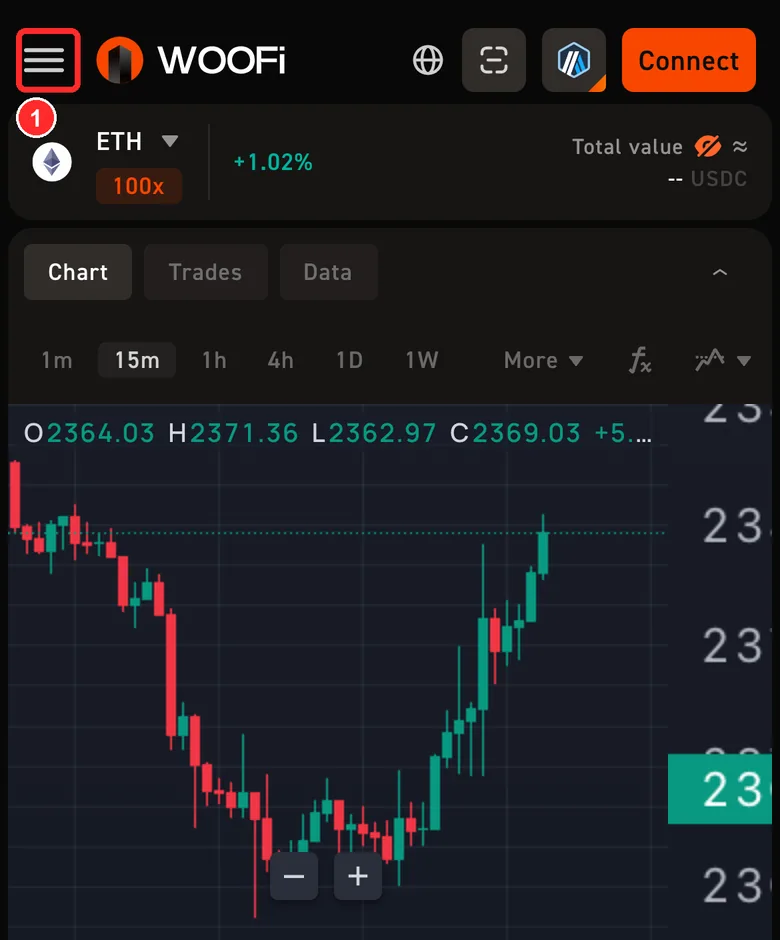 Du siehst einen Kurschart (drei Striche oben links)? Zweimal tippen, und du bist zurück auf der Staking-Seite
- Tippe oben links auf die drei Striche
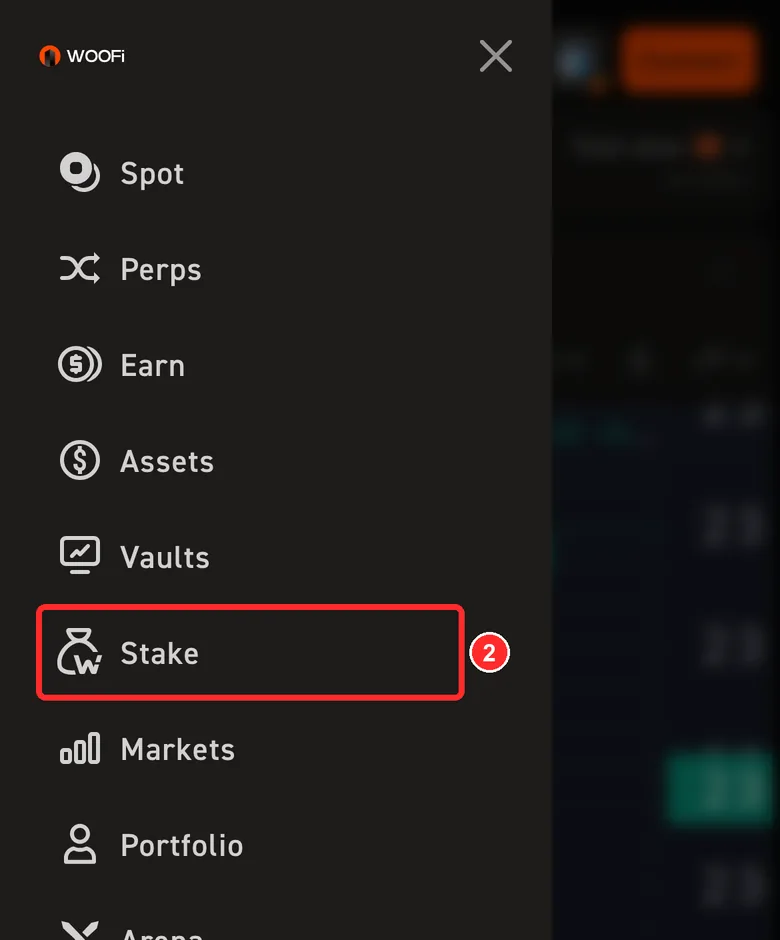
- Tippe auf Stake, um zur Staking-Seite zurückzukommen, und mach dann unten weiter
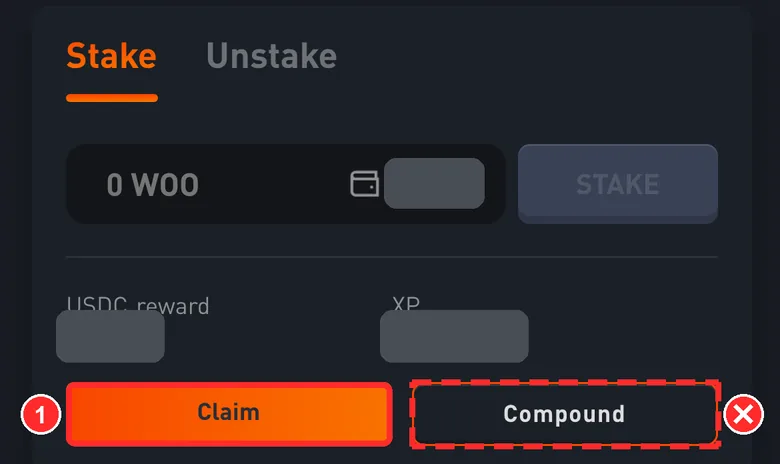
Scroll nach unten zum Kasten Stake / Unstake.
- Tippe auf Claim („USDC reward“ darüber ist das, was du noch nicht abgeholt hast. Im Screenshot verdeckt, es sollten etwa deine nicht abgeholten Belohnungen sein)
Tippe nicht auf „Compound“: Das wandelt die Belohnungen in WOO um und stakt sie erneut – das Gegenteil von dem, was du willst
Prüf vor dem Bestätigen 3 Dinge
Nachdem du auf „Claim“ getippt hast, bittet dich deine Wallet, eine Transaktion zu bestätigen (in der Binance-Wallet heißt sie „Contract call“). Vergleiche sie mit dieser Liste und tippe jeden Punkt an, sobald er passt.
Siehst du etwas davon? Sofort ablehnen
- Sie verlangt, dass du Token sendest (ein Betrag mit Minuszeichen oder die Wörter send oder pay, also senden oder zahlen)
- Dort steht Approve oder Permit
- Sie will, dass du eine Nachricht signierst (Sign)
- Sie kommt nicht von woofi.com
Das ist normal
- In der Zeile zur Aktion steht meist claimRewards
- Beim Betrag, den du bekommst, stehen auch etwas USDC.e und ARB: Hier werden mehrere Belohnungs-Token auf einmal ausgezahlt (der Verlauf bei Binance zeigt 3 Saldoänderungen)
- Die Netzwerkgebühr wird von deinem ETH auf Arbitrum abgezogen, unter einem Cent
- Deine Wallet warnt eventuell, dass das ein Contract-Aufruf ist. Wenn Website und Adresse beide passen, kannst du weitermachen
Die Seite ist ein Kurschart, und es gibt kein „Claim“
Du bist auf der Perpetual-Trading-Seite von WOOFi. Tippe oben links auf die drei Striche → Stake. „Claim“ ist auf der Staking-Seite.
Die Seite zeigt „Cancelled · User denied transaction signature“
Du hast in deiner Wallet abgelehnt, also hat sich nichts bewegt. Prüf noch einmal und tippe dann erneut auf „Claim“.
Auf dem Button steht „INSUFFICIENT GAS“
Die offizielle Website verlangt mindestens 0.0002 ETH auf Arbitrum in deiner Wallet. Schick zuerst etwas ETH auf Arbitrum an diese Wallet (0.0005 reicht locker) und komm dann zurück.
Versehentlich auf „Compound“ getippt
Deine Belohnungen wurden in WOO umgewandelt und zu deinem Stake hinzugefügt. Nichts ist verloren: Sie kommen mit dem Rest heraus, wenn du im nächsten Schritt unstakst.
Die Transaktion ist mit !COMPOUND fehlgeschlagen
Auto-Compound ist eingeschaltet. Solange es an ist, kannst du nicht abholen, und es lässt sich 7 Tage nach dem Einschalten nicht ausschalten. Tippe oben rechts auf „Hängst du fest?“, um deine Situation zu sehen. Wenn du unsicher bist, frag im offiziellen Discord von WOOFi nach.
Die Anfrage geht an eine andere Adresse als 0xa9E2…24Fb
Sofort ablehnen.
WOO unstaken
Dieser Schritt bewegt dein Geld Nachdem du in deiner eigenen Wallet signiert hast, führt der Smart Contract von WOOFi den Vorgang aus. DeFiExit fasst dein Geld nie an.
Transaktion 2
Nur nötig, wenn du gestakte WOO hast
Du siehst einen Kurschart (drei Striche oben links)? Zweimal tippen, und du bist zurück auf der Staking-Seite
- Tippe oben links auf die drei Striche
- Tippe auf Stake, um zur Staking-Seite zurückzukommen, und mach dann unten weiter
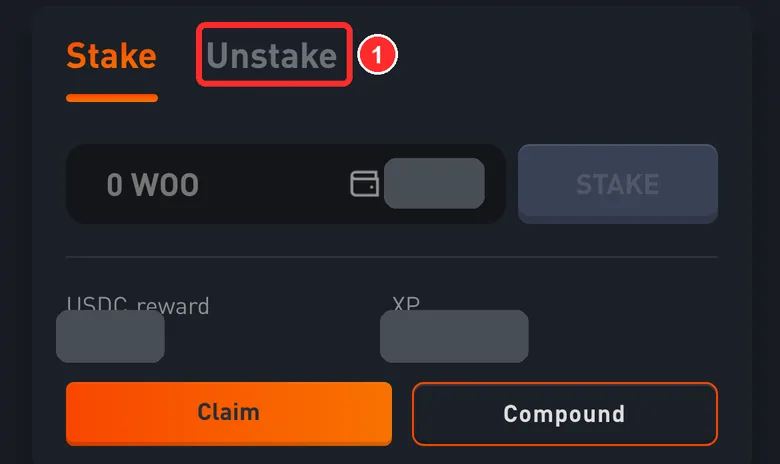
- Tippe auf der Staking-Seite auf den Tab Unstake
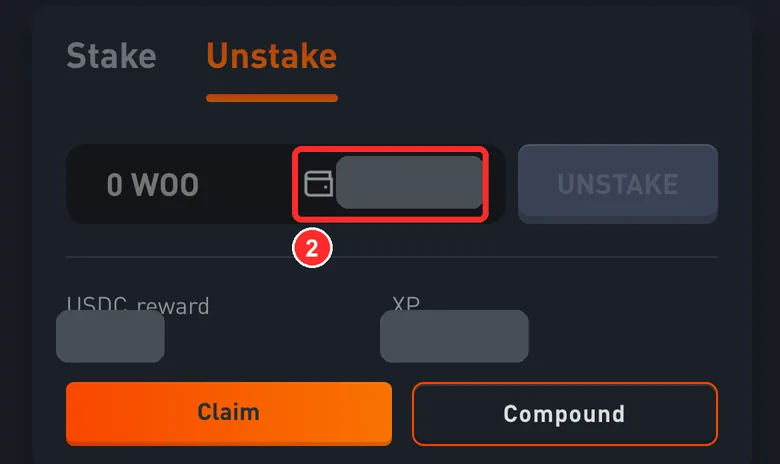
- Tippe auf die Zahl rechts neben dem Eingabefeld (alle deine gestakten WOO, im Screenshot verdeckt). Damit wird der volle Betrag eingetragen
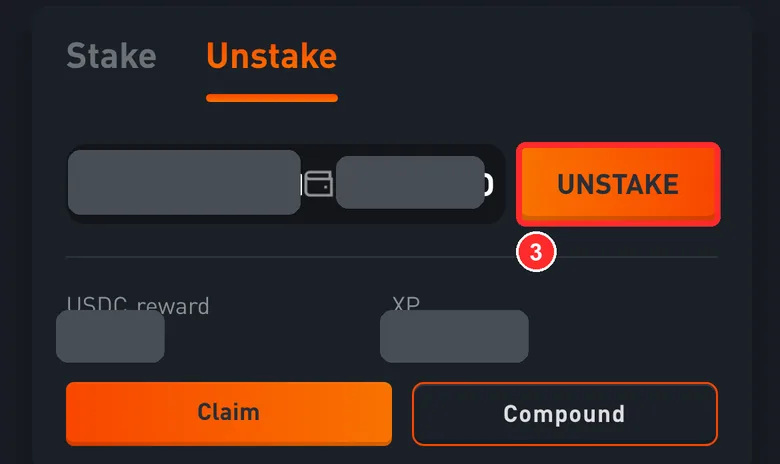
- Wenn der Betrag eingetragen ist (etwa deine gestakten WOO; die offizielle Website zeigt ein paar Nachkommastellen mehr), tippe auf UNSTAKE
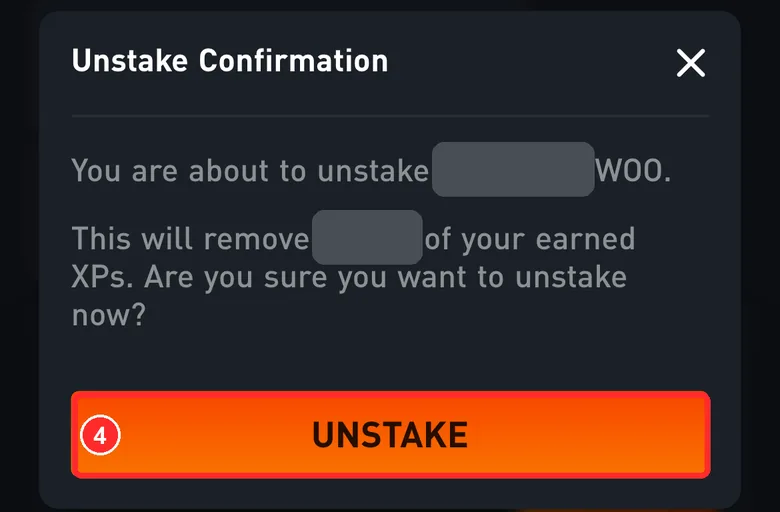
- Prüf in „Unstake Confirmation“ den Betrag und tippe auf UNSTAKE. Deine Wallet bittet dich, eine Transaktion zu bestätigen: Vergleiche sie mit der Karte unten
Dort steht, dass deine XP (Punkte) entfernt werden. XP sind nicht handelbar und haben keinen Einfluss auf das Geld, das du zurückbekommst
Prüf vor dem Bestätigen 3 Dinge
Nachdem du auf „UNSTAKE“ getippt hast, bittet dich deine Wallet, eine Transaktion zu bestätigen (in der Binance-Wallet heißt sie „Contract call“). Vergleiche sie mit dieser Liste und tippe jeden Punkt an, sobald er passt.
Siehst du etwas davon? Sofort ablehnen
- Sie verlangt, dass du Token sendest (ein Betrag mit Minuszeichen oder die Wörter send oder pay, also senden oder zahlen)
- Dort steht Approve oder Permit
- Sie will, dass du eine Nachricht signierst (Sign)
- Sie kommt nicht von woofi.com
Das ist normal
- In der Zeile zur Aktion steht meist unstake
- Unstaking hat keine Sperrfrist und keine Gebühr
Der Betrag ist nicht alles
Tippe auf die Zahl rechts neben dem Eingabefeld, um den vollen Betrag einzutragen. Wenn du ihn selbst eintippst, bleibt oft ein Rest übrig.
Auf dem Button steht „INSUFFICIENT BALANCE“
Der Betrag ist höher als das, was du gestakt hast. Tippe auf die Zahl rechts neben dem Eingabefeld, um ihn neu einzutragen.
In der Bestätigung steht, dass deine XP entfernt werden
XP sind das Punktesystem von WOOFi. Sie sind nicht handelbar, und sie zu verlieren hat keinen Einfluss auf das Geld, das du zurückbekommst.
Die Seite zeigt „Cancelled · User denied transaction signature“
Du hast in deiner Wallet abgelehnt, also hat sich nichts bewegt. Prüf noch einmal und tippe dann erneut auf „UNSTAKE“.
Die Anfrage geht an eine andere Adresse als 0x2CFa…d8e2
Sofort ablehnen.
ETH aus dem Vault holen
Dieser Schritt bewegt dein Geld Nachdem du in deiner eigenen Wallet signiert hast, führt der Smart Contract von WOOFi den Vorgang aus. DeFiExit fasst dein Geld nie an.
Transaktion 3
Nur nötig, wenn im ETH-Vault abgerechnetes Geld auf dich wartet
Du siehst einen Kurschart (drei Striche oben links)? Zweimal tippen, und du bist auf der Earn-Seite
- Tippe oben links auf die drei Striche
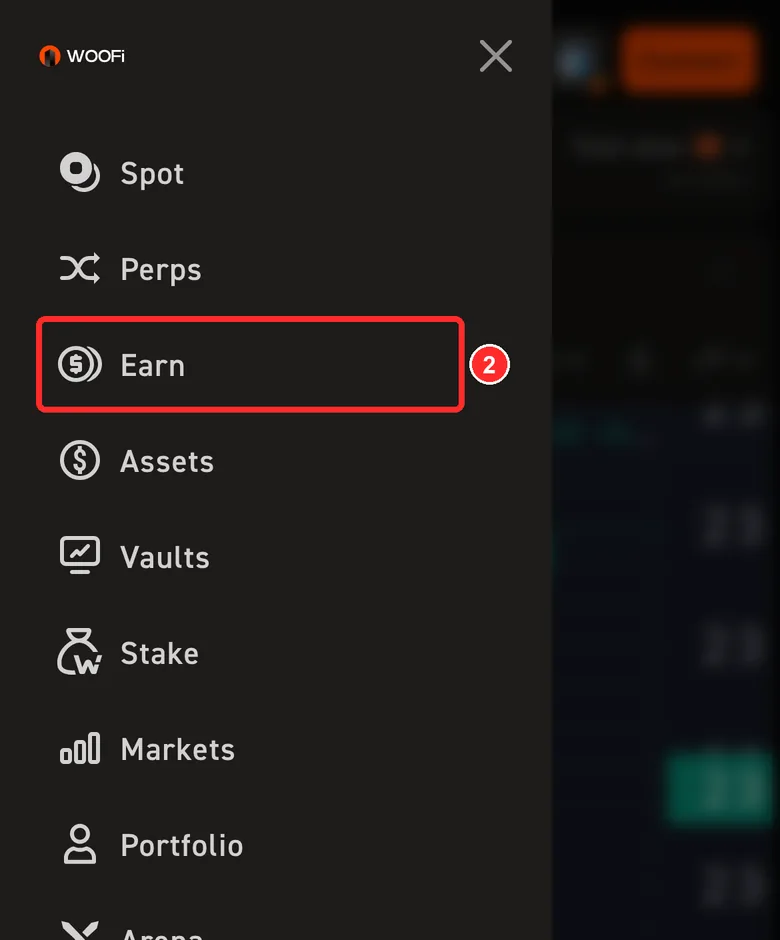
- Tippe auf Earn. Sobald du auf der Earn-Seite bist, mach unten ab Bild 2 weiter
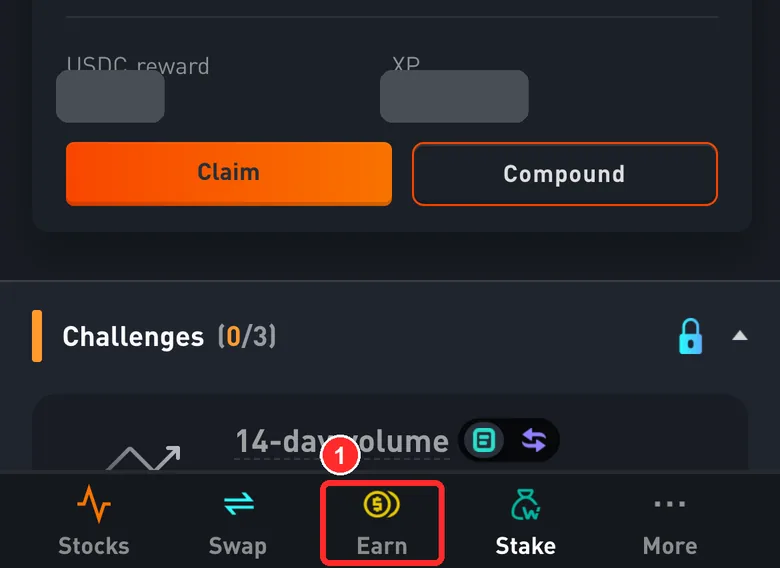
- Tippe ganz unten auf der Staking-Seite auf Earn
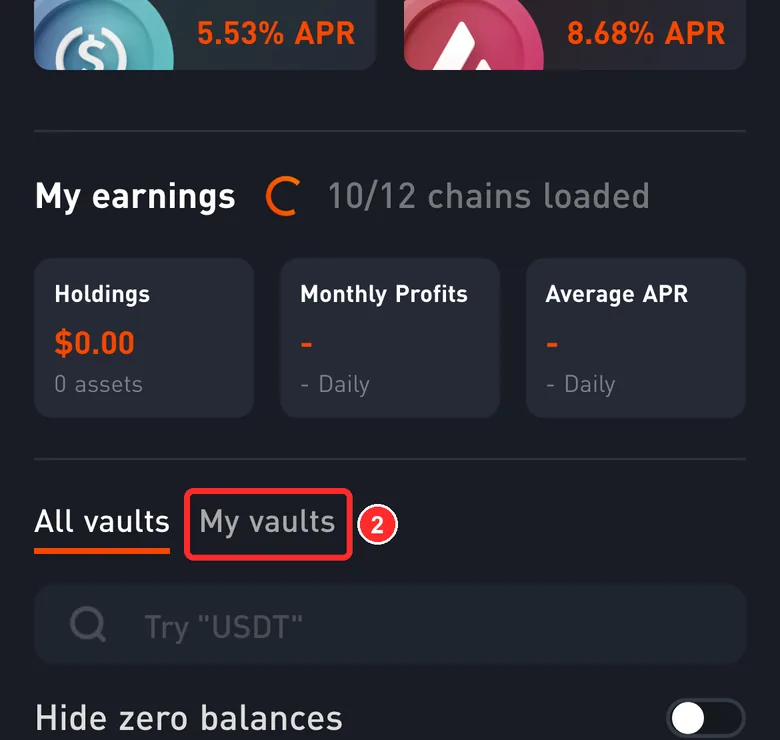
- Scroll ein Stück nach unten und tippe auf My vaults (nur die Vaults, in die du Geld gesteckt hast)
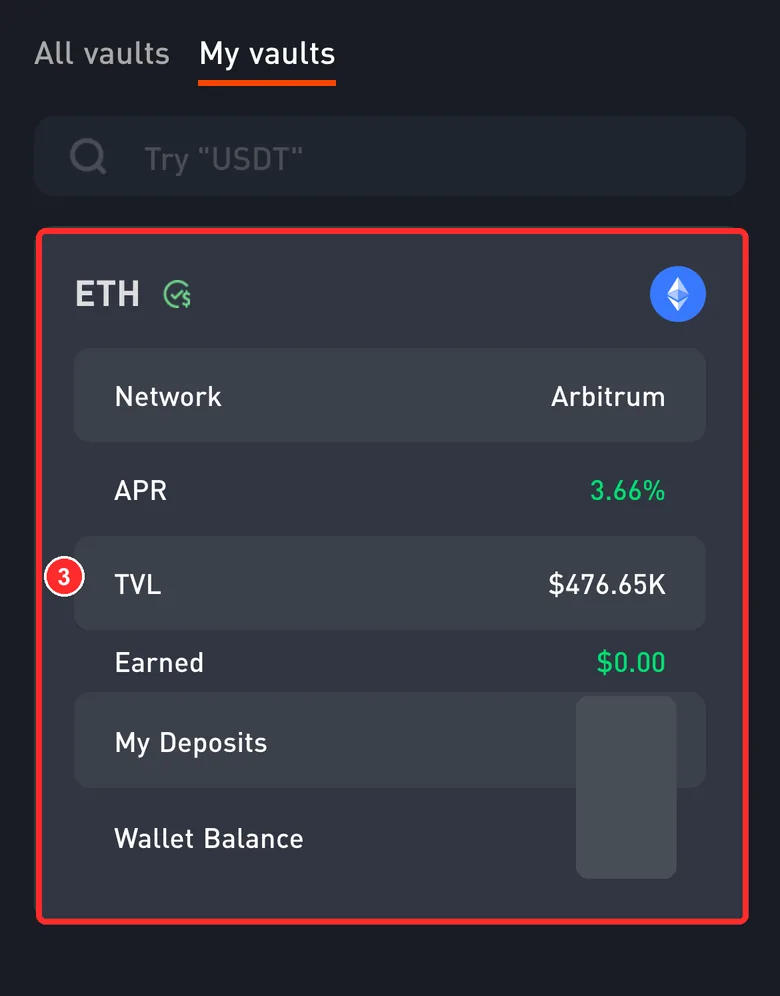
- Tippe auf die Karte ETH auf Arbitrum („My Deposits“ ist dein Betrag, im Screenshot verdeckt)
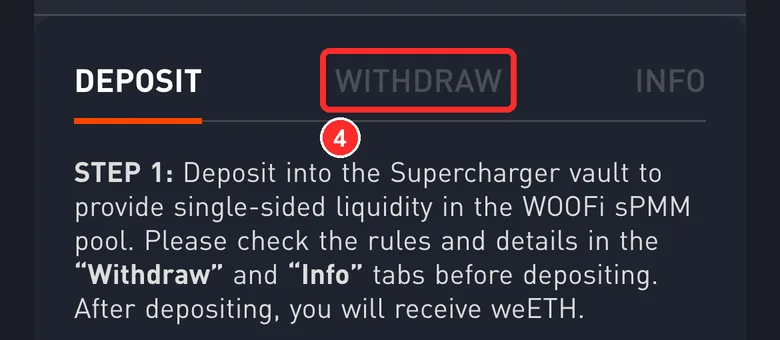
- Die Karte öffnet sich bei „DEPOSIT“. Tippe auf den Tab WITHDRAW daneben
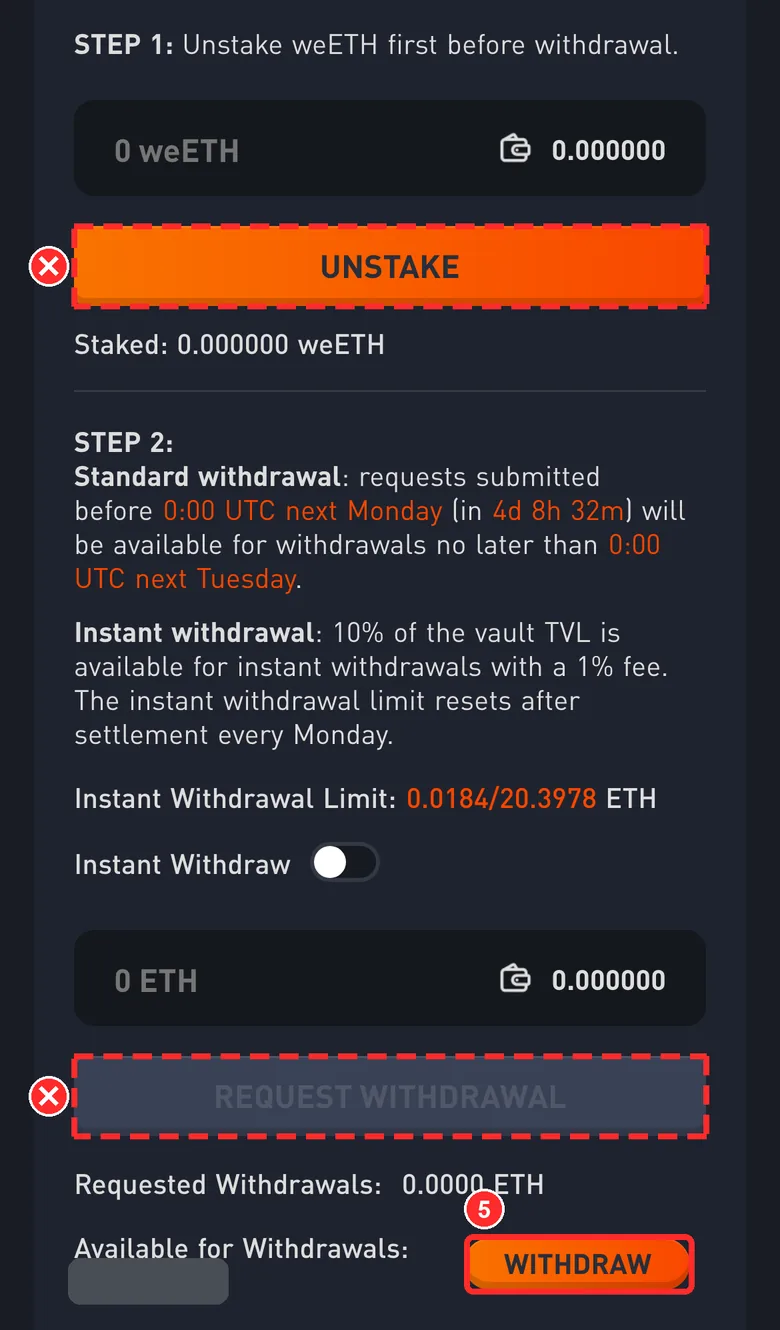
- Scroll zur letzten Zeile, „Available for Withdrawals“ (was du abholen kannst, im Screenshot verdeckt; die Seite zeigt 4 Nachkommastellen, etwa das ETH, das du aus dem Vault holen kannst ETH), und tippe rechts daneben auf WITHDRAW
Lass die zwei Felder mit 0, das orangefarbene UNSTAKE und das graue REQUEST WITHDRAWAL in Ruhe
Abgerechnetes Geld wird nicht automatisch an deine Wallet geschickt. Du musst hier selbst tippen, und genau diesen Schritt vergessen viele.
Prüf vor dem Bestätigen 3 Dinge
Nachdem du auf „WITHDRAW“ getippt hast, bittet dich deine Wallet, eine Transaktion zu bestätigen (in der Binance-Wallet heißt sie „Contract call“). Vergleiche sie mit dieser Liste und tippe jeden Punkt an, sobald er passt.
Siehst du etwas davon? Sofort ablehnen
- Sie verlangt, dass du Token sendest (ein Betrag mit Minuszeichen oder die Wörter send oder pay, also senden oder zahlen)
- Dort steht Approve oder Permit
- Sie will, dass du eine Nachricht signierst (Sign)
- Sie kommt nicht von woofi.com
Das ist normal
- In der Zeile zur Aktion steht withdraw, und die Rohdaten beginnen mit 0x3ccfd60b
- Du bekommst natives ETH, kein WETH. Im Verlauf bei Binance heißt das Einlösung (redemption)
„Available for Withdrawals“ steht auf 0
Entweder wurde es schon abgeholt, oder es ist noch nicht abgerechnet. Tippe oben rechts auf „Hängst du fest?“ für eine Live-Prüfung.
Der große Button REQUEST WITHDRAWAL lässt sich nicht antippen
Das ist so gewollt: Du brauchst ihn nicht. Tippe auf das kleine WITHDRAW rechts neben „Available for Withdrawals“.
„My Deposits“ ist höher als „Available for Withdrawals“
Für einen Teil deines Geldes im Vault wurde noch keine Auszahlung beantragt. Diese Anleitung deckt vorerst nur abgerechnetes Geld ab, das auf Abholung wartet. Für den Rest nutze „Instant Withdraw“ im Tab „WITHDRAW“ (kommt sofort an, 1% Gebühr) oder „REQUEST WITHDRAWAL“ (kostenlos, aber du wartest bis zum nächsten Dienstag).
Die Seite zeigt „Cancelled · User denied transaction signature“
Du hast in deiner Wallet abgelehnt, also hat sich nichts bewegt. Prüf noch einmal und tippe dann erneut auf „WITHDRAW“.
Die Anfrage geht an eine andere Adresse als 0xE77A…Ad6a
Sofort ablehnen.
Prüfen, ob es angekommen ist
Prüfen, ob es angekommen ist
- Wie lange
- Wenige Sekunden, nachdem die jeweilige Transaktion bestätigt ist
- Wo nachsehen
- Deine Wallet-App → „Assets“, mit dem Netzwerk auf Arbitrum
- Was du sehen solltest
- Etwa deine gestakten WOO WOO, deine nicht abgeholten Belohnungen und das ETH, das du aus dem Vault holen kannst ETH mehr (je nachdem, was du davon hattest)
- Eintrag auf der Blockchain
- WOO kommt vom Staking-Contract von WOOFi 0x2CFa…d8e2, Belohnungs-Token von den Belohnungs-Contracts von WOOFi, ETH vom Vault-Auszahlungs-Contract von WOOFi 0xE77A…Ad6a. Deine Adresse empfängt alles
- Wenn es nicht angekommen ist
- Tippe oben rechts auf „Hängst du fest?“ für eine Live-Prüfung. Ist die Transaktion erfolgreich, du siehst die WOO aber nicht, füge den Token in deiner Wallet hinzu
Sobald es angekommen ist, bist du fertig. WOO ist ein ganz normaler Token: Behalte ihn oder tausch ihn in deiner Wallet
WOO ist in der Wallet nicht zu sehen
Manche Wallets zeigen neue Token nicht von selbst an. Such in deiner Wallet nach WOO (Arbitrum) oder füge ihn mit der Contract-Adresse 0xcafcd85d8ca7ad1e1c6f82f651fa15e33aefd07b hinzu.
Angekommen ist ETH, nicht WETH
Das ist normal: Der Vault-Auszahlungs-Contract wandelt WETH zurück und schickt dir natives ETH.
Du willst die WOO gegen USDC tauschen
Die WOO liegen schon in deiner eigenen Wallet, du kannst also den eingebauten Swap deiner Wallet nutzen. Diese Anleitung behandelt das Tauschen nicht. Prüf vor dem Tausch den Kurs und die Slippage.